 WhatsApp +44 7367 063273
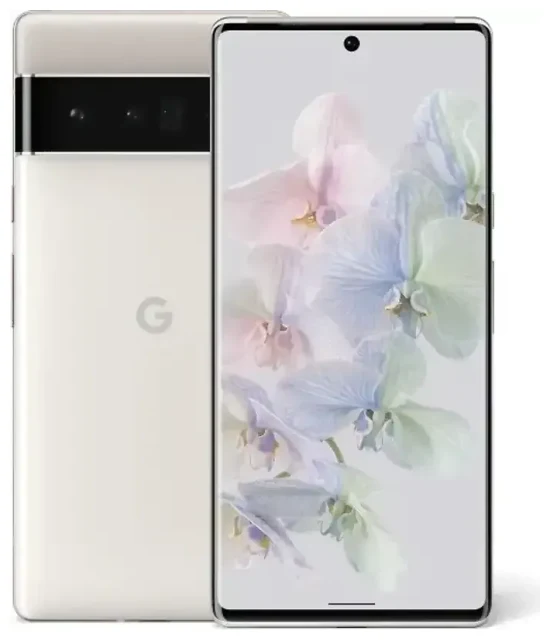
¿El Google Pixel 6 Pro tiene eSIM?
Sí, el Google Pixel 6 Pro tiene eSIM. Todos los modelos del Pixel 6 Pro —independientemente de dónde lo hayas comprado— incluyen funcionalidad eSIM integrada en el dispositivo. Esto se aplica a las unidades vendidas en Norteamérica, Europa, Asia y cualquier otra región.
Compatibilidad eSIM del Google Pixel 6 Pro
El Pixel 6 Pro ofrece capacidad dual SIM auténtica: puedes usar una tarjeta nano-SIM física en la bandeja SIM y una eSIM al mismo tiempo. Esta configuración es útil si quieres mantener activo tu número habitual mientras añades una segunda línea para el trabajo, viajes o llamadas locales. No puedes usar dos eSIM simultáneamente en el Pixel 6 Pro: el dispositivo solo admite una eSIM activa junto con la ranura física.
La ficha técnica oficial de Google confirma la compatibilidad eSIM para el Pixel 6 Pro en todas las variantes, así que no encontrarás bloqueos regionales ni modelos específicos de operador que carezcan de esta función. Sin embargo, tu operador también debe admitir el aprovisionamiento de eSIM; consulta con tu compañía si no estás seguro de si ofrecen activación de eSIM.
Dual SIM: eSIM y SIM física juntas
Cuando activas una eSIM en tu Pixel 6 Pro, tanto la SIM física como la eSIM permanecen visibles en los ajustes del teléfono. Tú eliges qué línea gestiona los datos móviles y cuál realiza las llamadas o envía mensajes. Esta flexibilidad hace que la configuración eSIM del Google Pixel 6 Pro sea especialmente útil para viajeros que quieren datos en el extranjero sin cambiar la tarjeta física que contiene su número principal.
Cómo activar la eSIM en el Google Pixel 6 Pro
La activación de la eSIM en el Google Pixel 6 Pro lleva aproximadamente un minuto una vez que tienes un código QR de tu operador o proveedor de eSIM. El proceso se realiza completamente en Ajustes, no necesitas ninguna aplicación especial.
Configurar una eSIM en Ajustes
- Abre Ajustes y toca Red e Internet.
- Toca el icono + junto a SIM (o toca Añadir más si ves esa opción).
- Selecciona ¿Descargar una SIM en su lugar?
- Toca Siguiente y después apunta con la cámara al código QR proporcionado por tu operador o proveedor de eSIM. El Pixel 6 Pro escanea el código automáticamente.
- Espera mientras se descarga el perfil, normalmente de 30 a 60 segundos. Verás un mensaje de confirmación cuando la eSIM esté instalada.
- Pon una etiqueta a la nueva línea (por ejemplo, "Viaje" o "Trabajo") para poder distinguir tus SIM.
- Elige qué SIM quieres usar para datos móviles, llamadas y mensajes. Puedes cambiar estas asignaciones en cualquier momento en Ajustes > Red e Internet > SIM.
Si tu proveedor de eSIM te envía un código de activación como texto en lugar de una imagen QR, toca ¿Necesitas ayuda? en la pantalla de escaneo y selecciona Introducirlo manualmente para escribir el código.
Consejos para activar la eSIM en Google Pixel
Asegúrate de tener una conexión Wi-Fi o de datos móviles estable antes de empezar: descargar el perfil eSIM requiere acceso a Internet. Si el código QR no se escanea porque la imagen es demasiado pequeña o está borrosa, haz una captura de pantalla en otro dispositivo, amplíala y mantén esa pantalla fija delante de la cámara de tu Pixel 6 Pro. Alternativamente, usa la opción de entrada manual para evitar el escaneo por completo.
Usar una eSIM de viaje en el Google Pixel 6 Pro
Una eSIM de viaje es la forma más sencilla de obtener datos móviles cuando aterrizas en otro país. En lugar de buscar una tarjeta SIM local en el aeropuerto o pagar tarifas de roaming a tu operador habitual, instalas una eSIM de solo datos antes de tu vuelo y la activas en el momento en que llegas.
Instalar antes de volar
La mayoría de los proveedores de eSIM de viaje te permiten comprar y descargar un plan con días o semanas de antelación. Una vez que el perfil eSIM está en tu Pixel 6 Pro, permanece inactivo hasta que lo actives. Cuando llegues a tu destino, abre Ajustes > Red e Internet > SIM, selecciona la eSIM de viaje, activa Usar SIM y establécela como tu línea de datos móviles. Tu SIM habitual permanece en su lugar para llamadas y mensajes de autenticación de dos factores, y evitas cargos inesperados por roaming porque todos los datos pasan por la eSIM de viaje prepago.
Puedes ver planes de eSIM que cubren países individuales o regiones enteras, útil si tu viaje abarca varios destinos. Los planes suelen incluir una cantidad fija de datos válida durante un número determinado de días, y verás exactamente lo que compras antes de pagar.
Dual SIM del Pixel 6 Pro para viajar sin roaming
Como el Pixel 6 Pro ejecuta una SIM física y una eSIM al mismo tiempo, sigues siendo localizable en tu número habitual mientras la eSIM de viaje gestiona Internet, mapas y aplicaciones de mensajería. Esta configuración dual SIM es la razón por la que muchas discusiones en Reddit sobre la eSIM del Pixel 6 Pro se centran en los viajes: el teléfono hace que sea sencillo separar voz y datos entre dos redes sin llevar un segundo dispositivo.
Consejos y solución de problemas
Aunque la compatibilidad eSIM del Google Pixel 6 Pro es sencilla, algunos ajustes pueden complicarse si nunca has usado una eSIM antes.
Activar el roaming de datos para la línea eSIM
Si tu eSIM de viaje no se conecta, comprueba que el roaming de datos está habilitado para esa línea específica. Ve a Ajustes > Red e Internet > SIM, toca la eSIM y activa Itinerancia. El roaming de datos suena caro, pero aquí es seguro: tu eSIM de viaje es de prepago, así que no verás cargos adicionales. Tu SIM habitual puede mantener el roaming desactivado para evitar el uso accidental.
Mantener la SIM habitual activa para llamadas y autenticación de dos factores
Establece tu SIM física habitual como predeterminada para llamadas y SMS en los ajustes de SIM. De esta forma, recibirás códigos de verificación y llamadas telefónicas en tu número habitual mientras la eSIM gestiona los datos. Puedes cambiar la línea de datos en cualquier momento, así que si necesitas usar brevemente tu operador habitual, solo toca un interruptor: no hace falta eliminar la eSIM de viaje.
Solucionar una eSIM que no se activa
Si el perfil se descarga pero no se conecta, reinicia tu Pixel 6 Pro y espera unos minutos a que la red se registre. Confirma que la línea eSIM está activada y seleccionada para datos móviles. Si sigues sin ver señal, contacta con tu proveedor de eSIM: pueden comprobar si el perfil se activó por su parte o volver a enviar el código QR si es necesario. Para ayuda general con los pasos de configuración, visita ayuda de configuración de eSIM.
Si estás comparando dispositivos o comprobando si otro teléfono funciona con eSIM, puedes comprobar la compatibilidad eSIM de otro dispositivo para confirmar la compatibilidad antes de comprar un plan.
¿Cuántas eSIM puede almacenar el Pixel 6 Pro?
El Pixel 6 Pro puede almacenar varios perfiles eSIM: Google no publica un límite exacto, pero informes de usuarios sugieren que al menos cinco a ocho perfiles permanecen guardados en el teléfono. Solo una eSIM puede estar activa a la vez, pero puedes cambiar entre los perfiles almacenados en segundos sin volver a descargar. Esto es práctico si viajas frecuentemente a los mismos países: deja cada eSIM regional instalada y activa la que necesites cuando aterrices.








