 WhatsApp +44 7367 063273
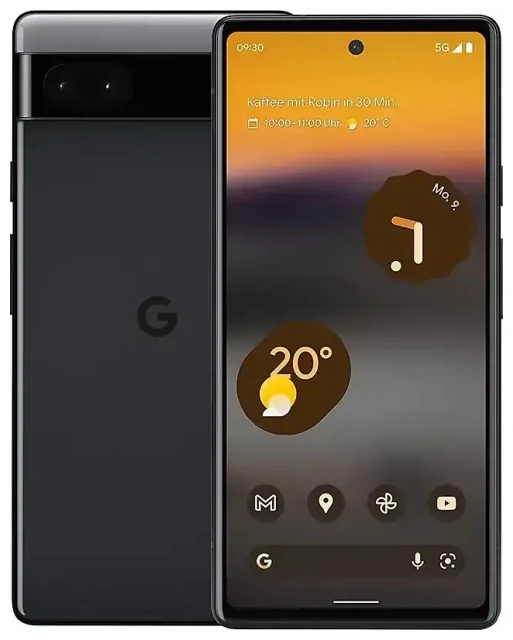
¿El Google Pixel 6a tiene eSIM?
Sí, el Google Pixel 6a es compatible con eSIM. Todos los Google Pixel 6a vendidos en cualquier parte del mundo —independientemente de la región u operador— incluyen funcionalidad eSIM de serie. Esto se aplica tanto a los modelos libres como a las versiones bloqueadas por operador.
Compatibilidad eSIM del Google Pixel 6a
El Pixel 6a admite una eSIM activa a la vez junto con su ranura física para tarjetas nano-SIM. Puedes almacenar varios perfiles eSIM en el dispositivo (normalmente hasta ocho), pero solo una eSIM puede estar activa simultáneamente. Esto te proporciona capacidad de doble SIM: una tarjeta SIM física y una eSIM funcionando al mismo tiempo. Puedes usar ambas líneas para llamadas, mensajes y datos, cambiando tu línea de datos predeterminada en Ajustes cuando lo necesites.
¿El Pixel 6a tiene doble SIM?
El Pixel 6a no admite doble eSIM: no puedes usar dos eSIM a la vez. La configuración siempre es una eSIM más una SIM física (o solo una de cualquiera de los dos tipos). Esta configuración funciona muy bien para mantener tu número habitual en la tarjeta SIM física mientras añades un plan de datos local o de viaje mediante eSIM cuando estás en el extranjero.
Cómo configurar una eSIM en el Google Pixel 6a
Configurar una eSIM en tu Google Pixel 6a suele llevar alrededor de 60 segundos. Necesitarás un código QR o los datos de activación de tu operador o proveedor eSIM, y una conexión a internet activa (WiFi o datos móviles) para descargar el perfil.
Cómo instalar una eSIM en Pixel 6a paso a paso
- Abre la aplicación Ajustes en tu Pixel 6a.
- Pulsa en Red e internet.
- Pulsa el icono + junto a "SIM" o selecciona Añadir más.
- Elige ¿Descargar una SIM en su lugar? (o un mensaje similar para activar la eSIM).
- Pulsa Siguiente y escanea el código QR que te ha proporcionado tu proveedor eSIM con la cámara.
- Confirma la descarga. El perfil eSIM se instalará en unos segundos.
- Etiqueta tu nueva línea (por ejemplo, "Datos de viaje" o "Trabajo") para distinguirla de tu SIM física.
- Selecciona qué SIM usar para datos móviles, llamadas y mensajes. Puedes cambiar estos valores predeterminados en cualquier momento desde Ajustes.
Si no tienes un código QR, puedes introducir los datos de activación manualmente: pulsa ¿Necesitas ayuda? o Introducir manualmente e ingresa la dirección SM-DP+ y el código de activación que te ha facilitado tu proveedor.
Etiquetar y gestionar tus líneas
Después de la instalación, vuelve a Ajustes > Red e internet > SIM para renombrar cada línea, activarlas o desactivarlas, y elegir qué SIM gestiona los datos de forma predeterminada. Esto es especialmente útil en escenarios de doble SIM con el Pixel 6a, cuando quieres recibir llamadas en una línea y usar datos en otra.
Usar una eSIM de viaje en el Google Pixel 6a
Una eSIM de viaje es la forma más sencilla de tener datos móviles en el extranjero sin pagar tarifas de roaming ni buscar tiendas de tarjetas SIM locales. Compras un plan de datos online, instalas la eSIM antes de salir y la activas cuando aterrizas. Tu Pixel 6a se conecta al instante y evitas cambiar tarjetas SIM físicas o lidiar con tiendas de operadores en un idioma extranjero.
Instala antes de volar
Descarga e instala el perfil eSIM de viaje mientras sigues en casa conectado a WiFi. La eSIM permanece inactiva en tu Pixel 6a hasta que la actives en tu destino. Una vez que llegues, habilita la línea eSIM en Ajustes, activa el roaming de datos para esa línea y estarás conectado. Mantén tu SIM física habitual activa para llamadas y mensajes de autenticación de dos factores: simplemente desactiva el roaming de datos en la línea principal para evitar cargos inesperados.
Puedes consultar planes eSIM para más de 200 países y regiones, comparar paquetes de datos e instalar un perfil en minutos. Muchos viajeros instalan su eSIM de viaje durante el vuelo o en la sala de espera del aeropuerto, para tener datos listos en el momento en que pasan por la aduana.
Consejos y solución de problemas
La mayoría de las instalaciones de eSIM en el Google Pixel 6a se realizan sin problemas, pero conviene conocer algunos ajustes y problemas comunes.
Activa el roaming de datos para la línea eSIM
Después de activar una eSIM de viaje, debes habilitar el roaming de datos para esa línea específica. Ve a Ajustes > Red e internet > SIM, pulsa en tu línea eSIM y activa Roaming. Sin esto, tu Pixel 6a no se conectará a redes extranjeras aunque la eSIM esté activa. Tu SIM física habitual puede tener el roaming desactivado para evitar cargos accidentales.
Solucionar una eSIM que no se activa
Si el código QR no se escanea, comprueba que la lente de tu cámara esté limpia y que haya suficiente luz. También puedes introducir el código de activación manualmente si el escaneo falla repetidamente. Si la eSIM se descarga pero no conecta, reinicia tu Pixel 6a y confirma que los ajustes APN sean correctos (la mayoría de proveedores eSIM los configuran automáticamente, pero puedes comprobarlo en Ajustes > Red e internet > SIM > [línea eSIM] > Nombres de punto de acceso).
Asegúrate de que tu Pixel 6a tiene instalada la última actualización de Android, ya que versiones de firmware antiguas pueden causar errores en la descarga del perfil. Si sigues con problemas, puedes obtener ayuda para configurar tu eSIM o contactar con tu proveedor para solicitar un código QR de sustitución.
Mantén tu SIM habitual para llamadas y autenticación
Deja tu tarjeta SIM física principal instalada y activa para llamadas de voz y SMS. Muchas aplicaciones bancarias y servicios envían códigos de un solo uso por mensaje, y querrás recibirlos incluso cuando estés usando la eSIM para datos. En los ajustes de SIM, configura la eSIM como predeterminada para datos móviles y la SIM física como predeterminada para llamadas y mensajes. De esta forma, tu Pixel 6a enruta el tráfico de forma inteligente sin cambios manuales.
Si quieres comprobar la compatibilidad eSIM de otro dispositivo para un familiar o un teléfono de respaldo, puedes confirmar la compatibilidad antes de comprar un plan.








