 WhatsApp +44 7367 063273
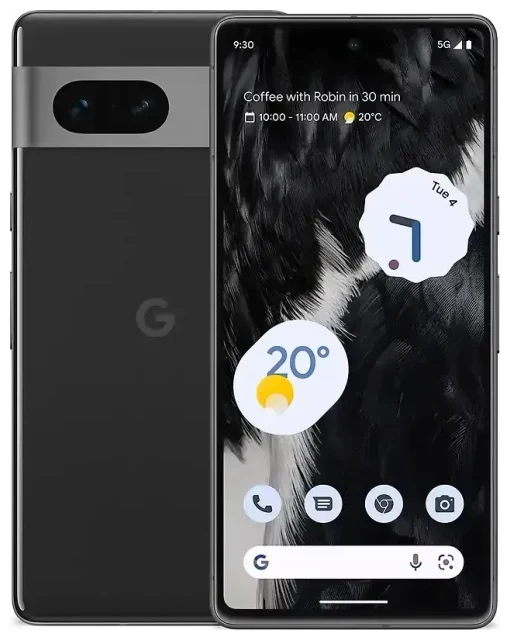
¿El Google Pixel 7 es compatible con eSIM?
Sí, el Google Pixel 7 es compatible con eSIM. Todos los modelos del Google Pixel 7 vendidos a nivel mundial incluyen funcionalidad eSIM, independientemente de la región o el operador.
Compatibilidad eSIM del Google Pixel 7
Tu Pixel 7 puede funcionar en modo dual SIM: una tarjeta nano-SIM física en la bandeja más una eSIM activa al mismo tiempo. Esta capacidad dual SIM te permite mantener tu número habitual mientras añades una segunda línea para trabajo, viajes o datos locales. El dispositivo puede almacenar varios perfiles eSIM en memoria, aunque solo una eSIM puede estar activa junto a la SIM física en cada momento.
Todas las variantes —tanto si compraste el teléfono libre de Google, a través de un operador como O2 o Digi, o internacionalmente— incluyen el mismo hardware eSIM. No encontrarás una «edición eSIM» separada ni una bandeja dual-SIM física como ofrecen algunos fabricantes.
Google Pixel dual SIM con eSIM y tarjeta física
El sistema dual SIM del Pixel 7 funciona sin complicaciones: inserta la SIM física de tu operador principal y después añade una eSIM para un segundo número o plan de datos. Puedes elegir qué línea gestiona llamadas, mensajes y datos móviles en Ajustes, y cambiar entre ellas cuando lo necesites. Esta flexibilidad facilita separar llamadas personales y de trabajo, o añadir datos económicos cuando estás en el extranjero.
Cómo activar eSIM en Google Pixel 7
Configurar una eSIM en tu Pixel 7 lleva unos sesenta segundos una vez tienes tu código QR o datos de activación de tu operador o proveedor de eSIM de viaje.
Pasos para configurar eSIM en Google Pixel 7
- Abre Ajustes en tu Pixel 7.
- Toca Red e internet.
- Toca el icono + junto a "SIM" o selecciona Añadir más si ya tienes una SIM activa.
- Elige ¿Descargar una SIM en su lugar? (o Añadir una red en algunas versiones de Android).
- Toca Siguiente y escanea el código QR que te ha proporcionado tu proveedor de eSIM con la cámara del teléfono.
- Confirma los datos del operador y toca Descargar.
- Espera mientras se instala el perfil eSIM; esto suele tardar entre 10 y 30 segundos.
- Pon una etiqueta a tu nueva línea (por ejemplo, «Viaje», «Trabajo», «Datos España») para poder distinguir tus SIM.
- Elige qué SIM usar para datos móviles, llamadas y mensajes en la siguiente pantalla, o configúralo después en Ajustes.
Activar eSIM en Google Pixel 7 sin código QR
Si tu proveedor envía los datos de activación por email o app en lugar de un código QR, toca ¿Necesitas ayuda? durante el paso 5, después selecciona Introducirlo manualmente. Tendrás que escribir la dirección SM-DP+ y el código de activación. Algunos operadores y apps de eSIM de viaje, como Holafly, te permiten instalar perfiles directamente dentro de su aplicación, lo que gestiona la entrada técnica por ti.
Usar una eSIM de viaje en el Google Pixel 7
Una eSIM de viaje es la forma más sencilla de obtener datos móviles en el extranjero sin pagar tarifas de roaming. En lugar de buscar una tarjeta SIM local en el aeropuerto o enfrentarte a cargos sorpresa de tu operador habitual, instalas un plan de datos prepago en tu Pixel 7 antes de volar.
Cómo funcionan las eSIM de viaje en el Pixel 7
Compra un plan de datos para tu destino, recibe un código QR por email y sigue los pasos de configuración anteriores para instalarlo. Tu SIM física habitual permanece en la bandeja para llamadas y mensajes, mientras la eSIM de viaje gestiona los datos. Puedes explorar planes eSIM para más de 200 países y regiones, comparar límites de datos e instalar el perfil en minutos.
Instala tu eSIM de viaje mientras aún estás conectado a Wi-Fi en casa o en el aeropuerto; no esperes a aterrizar. El perfil permanecerá inactivo hasta que lo habilites y actives el roaming de datos para esa línea. Cuando llegues, selecciona la eSIM de viaje como tu línea de datos en Ajustes y estarás conectado.
Esta configuración funciona perfectamente con el diseño dual SIM del Pixel 7: mantén tu número habitual disponible para llamadas y mensajes de autenticación en dos pasos, mientras diriges todo el tráfico de internet a través del plan de datos de viaje económico. Sin cambio de SIM, sin herramientas diminutas de expulsión, sin riesgo de perder la tarjeta física.
Consejos y solución de problemas
Activar el roaming de datos para tu línea eSIM
Tu Pixel 7 no se conectará a datos móviles en la eSIM a menos que el roaming de datos esté habilitado para esa línea. Ve a Ajustes > Red e internet > SIM, toca tu eSIM y activa Roaming. Esto es seguro: estás usando un plan prepago con un límite fijo de datos, no el roaming de pago por MB de tu operador habitual.
Mantén el roaming de datos desactivado en tu SIM física habitual para evitar cargos accidentales. Tu Pixel 7 te permite controlar el roaming de forma independiente para cada línea.
Qué hacer si el código QR no se escanea
Si tu cámara no enfoca o no reconoce el código QR, aumenta el brillo de la pantalla si estás escaneando desde otro dispositivo, o imprime el código en papel. Alternativamente, toca ¿Necesitas ayuda? e introduce los datos de activación manualmente. Asegúrate de estar conectado a Wi-Fi durante la instalación; algunas descargas de eSIM requieren conexión a internet.
Si el perfil eSIM se descarga pero no se activa, reinicia tu Pixel 7 y comprueba que tu dispositivo no esté bloqueado por operador. Los teléfonos Pixel 7 libres funcionan con cualquier proveedor de eSIM; los dispositivos bloqueados pueden restringir qué operadores puedes usar. Puedes comprobar la compatibilidad eSIM de otro dispositivo si estás solucionando problemas en un teléfono diferente, o visitar ayuda de configuración eSIM para más asistencia.
Gestionar varios perfiles eSIM
El Pixel 7 puede almacenar varios perfiles eSIM a la vez, pero solo una eSIM permanece activa junto a tu SIM física. Para cambiar entre eSIM almacenadas, ve a Ajustes > Red e internet > SIM, desactiva la eSIM actual y habilita la que quieres usar. Esto es útil si viajas con frecuencia y mantienes planes de datos regionales instalados para activación rápida.








