 WhatsApp +44 7367 063273
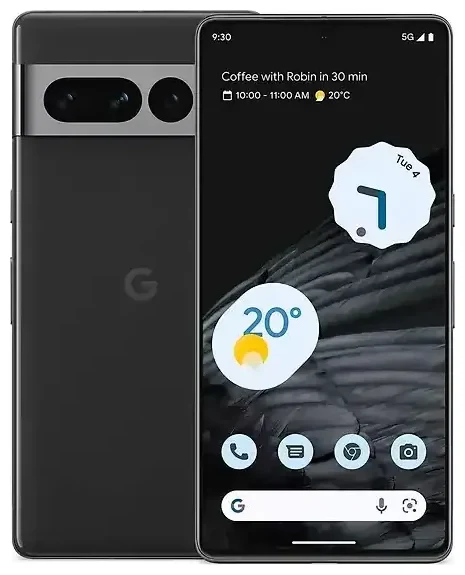
¿El Google Pixel 7 Pro es compatible con eSIM?
Sí, el Google Pixel 7 Pro es compatible con eSIM. Todos los modelos de Google Pixel 7 Pro vendidos en el mundo incluyen capacidad eSIM, independientemente de dónde lo hayas comprado o qué operadora uses.
Compatibilidad eSIM del Google Pixel 7 Pro
El Google Pixel 7 Pro ofrece funcionalidad dual SIM flexible. Puedes usar una tarjeta nano-SIM física y una eSIM simultáneamente, lo que te permite mantener dos números de teléfono o planes de datos diferentes en un solo dispositivo. Esta configuración es especialmente útil si quieres mantener activo tu número habitual mientras añades un plan de datos local cuando viajas.
El dispositivo también admite varios perfiles eSIM almacenados en memoria: puedes instalar varios planes eSIM y cambiar entre ellos en Ajustes, aunque solo una eSIM puede estar activa a la vez junto con la SIM física. Si retiras la tarjeta SIM física, no puedes usar dos eSIM simultáneamente en el Pixel 7 Pro; la operación dual eSIM no está disponible en este modelo. Esta limitación difiere de algunos modelos Pixel más recientes, así que si necesitas dos eSIM activas, consulta la compatibilidad eSIM de otro dispositivo antes de comprar.
Cómo configurar una eSIM en el Google Pixel 7 Pro
Configurar una eSIM en tu Google Pixel 7 Pro lleva aproximadamente sesenta segundos una vez que tengas el código QR de tu operadora o proveedor eSIM. El proceso se realiza completamente en la aplicación Ajustes y requiere conexión Wi-Fi o datos móviles para descargar el perfil eSIM.
Pasos para configurar eSIM en el Pixel 7 Pro
- Abre Ajustes y toca Red e Internet.
- Toca el icono + junto a SIM o selecciona Añadir más.
- Elige ¿Descargar una SIM? cuando se te solicite.
- Toca Siguiente y luego escanea el código QR proporcionado por tu operadora eSIM usando la cámara.
- Espera mientras se descarga el perfil; esto suele tardar entre 30 y 60 segundos.
- Una vez instalada, asigna a la eSIM una etiqueta reconocible como "Datos de viaje" o "Línea de trabajo" para distinguirla de tu SIM principal.
- Elige qué SIM usar para datos móviles, llamadas y SMS en el menú de configuración de SIM.
Si tu proveedor te da un código de activación manual en lugar de un código QR, selecciona ¿Necesitas ayuda? o Introducir manualmente durante el paso 4 e introduce la dirección SM-DP+ y el código de activación. El resto del proceso es el mismo.
Configurar los ajustes de eSIM
Después de la activación, vuelve a Ajustes > Red e Internet > SIM para configurar qué línea gestiona datos, llamadas y mensajes. Puedes establecer tu SIM principal para llamadas de voz y tu eSIM para datos, o viceversa. Este control es especialmente útil para gestionar una eSIM de viaje junto con tu operadora habitual: mantén tu número principal disponible para mensajes de autenticación de dos factores mientras encaminas todos los datos a través del plan eSIM local más económico.
Usar una eSIM de viaje en el Google Pixel 7 Pro
Una eSIM de viaje convierte tu Google Pixel 7 Pro en un dispositivo local en más de 190 países sin cambiar tarjetas SIM físicas ni pagar las tarifas de roaming de tu operadora habitual. Compras un plan de datos para tu destino, instalas el perfil eSIM antes de embarcar y lo activas al aterrizar. Tu teléfono se conecta a las redes locales inmediatamente, dándote acceso a mapas, aplicaciones de traducción y servicios de transporte en el momento en que bajas del avión.
Google Pixel dual SIM para viajar
Mantén tu SIM física instalada para poder recibir llamadas y mensajes de texto en tu número habitual, importante para alertas bancarias y códigos de verificación. Establece la eSIM de viaje como tu línea de datos en Ajustes, y tu Pixel 7 Pro encaminará todo el tráfico de Internet a través del plan local mientras mantiene tu número principal accesible. Evitas facturas sorpresa de roaming y te mantienes conectado sin llevar varios dispositivos.
Instala tu eSIM de viaje mientras todavía tienes Wi-Fi en casa o en el aeropuerto. La activación suele ocurrir automáticamente cuando tu teléfono detecta la red de destino, pero tener el perfil ya cargado significa que no tienes que buscar Wi-Fi en una terminal desconocida. Puedes explorar planes eSIM por país e instalar el código QR días o semanas antes de la salida: la mayoría de los planes no comienzan hasta que te conectas a la red de destino.
Consejos y solución de problemas
La mayoría de las instalaciones de eSIM en el Google Pixel 7 Pro funcionan al primer intento, pero algunos ajustes y problemas comunes pueden complicarte si eres nuevo en la tecnología eSIM.
Activar roaming de datos para la línea eSIM
Aunque tu eSIM de viaje sea un plan local en el país que visitas, tu Pixel 7 Pro aún la trata como una línea secundaria. Ve a Ajustes > Red e Internet > SIM, toca tu eSIM y activa Roaming. Esto suena contradictorio, pero el botón de "roaming" simplemente permite que esa SIM se conecte a redes. Sin activarlo, tu eSIM no transmitirá datos y te preguntarás por qué no tienes conexión a pesar de una instalación exitosa.
Confirma que los datos móviles están asignados a la SIM correcta. En el mismo menú de configuración de SIM, verifica que Datos móviles apunte a tu eSIM de viaje, no a tu SIM principal. Si los datos aún se encaminan a través de tu operadora principal, acumularás cargos de roaming en lugar de usar el plan local que pagaste.
Solucionar una eSIM que no se activa
Si el código QR no se escanea, asegúrate de que la lente de tu cámara esté limpia y tengas iluminación adecuada. Mantén el teléfono estable a unos quince centímetros de la pantalla o impresión. Si el escaneo sigue fallando, elige la opción de entrada manual e introduce los detalles de activación con cuidado: un carácter incorrecto impedirá que se descargue el perfil.
Cuando un perfil eSIM se descarga pero no se conecta, reinicia tu Pixel 7 Pro. Un reinicio fuerza al dispositivo a registrarse nuevamente en la red y a menudo resuelve fallos de activación. Si sigues sin tener señal, confirma con tu proveedor de eSIM que el plan está activo y cubre el país en el que estás: algunos planes regionales excluyen ciertos territorios.
Para problemas persistentes, elimina el perfil eSIM problemático en Ajustes > Red e Internet > SIM, toca la eSIM y elige Borrar SIM. Luego reinstálala usando el código QR original. Si el mismo código no funciona una segunda vez, contacta con tu proveedor; algunos códigos QR de eSIM son de un solo uso y necesitarás uno nuevo. También puedes encontrar ayuda adicional para configurar eSIM con pasos de solución de problemas independientes del dispositivo.








