 WhatsApp +44 7367 063273
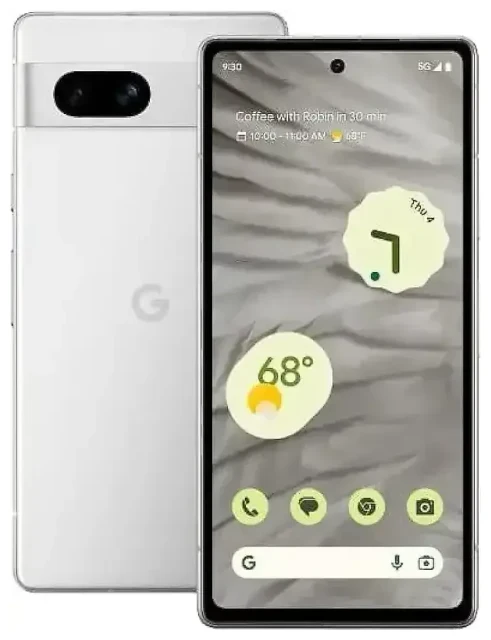
¿El Google Pixel 7a tiene eSIM?
Sí, el Google Pixel 7a tiene eSIM. Todas las variantes del Pixel 7a —independientemente de dónde lo hayas comprado— incluyen funcionalidad eSIM integrada en el dispositivo. Esto se aplica a los modelos vendidos en Norteamérica, Europa, Asia y otros mercados de todo el mundo.
Compatibilidad eSIM del Google Pixel 7a
El Pixel 7a es compatible con el funcionamiento dual SIM, lo que significa que puedes usar una eSIM y una tarjeta nano-SIM física simultáneamente. Esta configuración te permite mantener dos números de teléfono o tarifas independientes en un único dispositivo: muy útil si quieres mantener activo tu número habitual mientras usas una tarifa de datos local en el extranjero.
El dispositivo no admite dual eSIM (dos eSIM activas a la vez). Estás limitado a un perfil eSIM activo junto con la ranura de tarjeta SIM física. Sin embargo, puedes almacenar varios perfiles eSIM en el Pixel 7a y cambiar entre ellos en Ajustes cuando lo necesites, aunque solo una eSIM puede estar activa simultáneamente.
¿Cuántas eSIM puede tener un Pixel 7a?
Cuando usas dual SIM en el Pixel 7a, puedes designar qué línea gestiona los datos móviles, las llamadas y los mensajes de texto. Esta flexibilidad significa que puedes canalizar los datos a través de una eSIM de viaje mientras sigues recibiendo llamadas y mensajes en tu SIM física principal, sin necesidad de cambiar tarjetas ni llevar un segundo móvil.
Cómo configurar una eSIM en el Google Pixel 7a
Configurar una eSIM en tu Pixel 7a lleva unos 60 segundos una vez que tengas tu código QR de tu operador o proveedor de eSIM. Necesitarás una conexión a internet estable —Wi-Fi es lo más sencillo— para descargar el perfil eSIM en tu dispositivo.
Cómo añadir una eSIM a tu Pixel 7a
- Abre Ajustes en tu Pixel 7a.
- Toca Red e internet.
- Toca el icono + junto a SIM (o toca Añadir más si ves esa opción).
- Selecciona ¿Descargar una SIM en su lugar? en la parte inferior de la pantalla.
- Toca Siguiente y escanea el código QR que te ha proporcionado tu proveedor de eSIM con tu cámara.
- El perfil eSIM se descargará e instalará automáticamente. Esto suele tardar entre 10 y 30 segundos.
- Una vez instalado, se te pedirá que etiquetes la línea (por ejemplo, "Viaje" o "Trabajo"). Elige un nombre que te ayude a identificarla fácilmente.
- Configura tus preferencias sobre qué SIM gestiona las llamadas, los mensajes y los datos móviles. Puedes cambiar esto en cualquier momento en Ajustes > Red e internet > SIM.
Métodos alternativos de activación
Si tu proveedor de eSIM te proporciona un código de activación en lugar de un código QR, elige Introducirlo manualmente en el paso 5 anterior y pega el código. Algunos operadores también ofrecen activación mediante app: descarga su aplicación y sigue las instrucciones dentro de la app para instalar el perfil eSIM directamente.
Usar una eSIM de viaje en el Google Pixel 7a
Una eSIM de viaje es la forma más sencilla de obtener datos móviles en el extranjero sin pagar tarifas de roaming en tu plan habitual. Compras una eSIM solo de datos para tu país o región de destino, la instalas en tu Pixel 7a antes de volar y la activas cuando aterrices. Tu móvil se conecta a una red local inmediatamente y evitas sorpresas en la factura.
Por qué las eSIM de viaje como Holafly funcionan bien en el Pixel 7a
Dado que el Pixel 7a es compatible con dual SIM, puedes mantener tu SIM física habitual en la ranura para llamadas y mensajes de autenticación de dos factores mientras canalizas todos los datos a través de la eSIM de viaje. Esta configuración significa que amigos, familia y tu banco aún pueden localizarte en tu número habitual, pero no pagas tarifas de datos internacionales.
Instala tu eSIM de viaje mientras aún estás en casa y conectado a Wi-Fi. La mayoría de los perfiles eSIM se activan automáticamente cuando detectan la red de destino, así que tendrás datos en el momento en que bajes del avión. Puedes consultar planes eSIM para más de 200 países y regiones, comparando cobertura y paquetes de datos para encontrar la opción adecuada para tu viaje.
Gestionar varios perfiles eSIM
Si viajas con frecuencia, puedes almacenar varios perfiles eSIM en tu Pixel 7a: uno para Europa, otro para Asia, etc. Solo una eSIM puede estar activa a la vez (junto con tu SIM física), pero cambiar entre perfiles almacenados lleva segundos en Ajustes. Esto significa que no necesitas comprar una eSIM nueva en cada viaje si tu plan anterior aún tiene validez o datos restantes.
Consejos y solución de problemas
La mayoría de las configuraciones de eSIM en el Pixel 7a funcionan sin problemas, pero hay algunos obstáculos comunes. Aquí tienes cómo evitarlos y qué hacer si algo no funciona como esperabas.
Activa el roaming de datos para tu línea eSIM
Después de instalar una eSIM de viaje, ve a Ajustes > Red e internet > SIM, toca tu línea eSIM y asegúrate de que Roaming está activado. Las eSIM de viaje están diseñadas para hacer roaming en redes asociadas en el extranjero, así que "roaming" en este contexto no significa cargos adicionales: es como se conecta la eSIM. Si el roaming está desactivado, tu eSIM no tendrá datos.
Mantén tu SIM habitual activa para llamadas y mensajes
En modo dual SIM, configura tu SIM física como predeterminada para llamadas y SMS, y tu eSIM de viaje como predeterminada para datos móviles. De esta forma, recibes códigos de autenticación de dos factores y llamadas telefónicas en tu número habitual sin incurrir en tarifas de roaming de datos. Puedes configurar estas opciones predeterminadas durante la configuración de la eSIM o más tarde en el menú de ajustes de SIM.
Solucionar una eSIM que no se activa
Si tu código QR no se escanea, comprueba que el objetivo de tu cámara está limpio y que el código QR se muestra con brillo completo en otra pantalla (no impreso). Si el escaneo sigue fallando, elige la opción de entrada manual e introduce el código de activación manualmente. Si la eSIM se instala pero no se conecta, reinicia tu Pixel 7a, confirma que la SIM correcta está configurada para datos móviles y comprueba que el roaming está activado para esa línea.
Si sigues atascado, el equipo de soporte de tu proveedor de eSIM puede verificar que el perfil se emitió correctamente. También puedes comprobar la compatibilidad eSIM de otro dispositivo si estás solucionando problemas en varios móviles, o visitar ayuda de configuración eSIM para guías detalladas.








