 WhatsApp +44 7367 063273
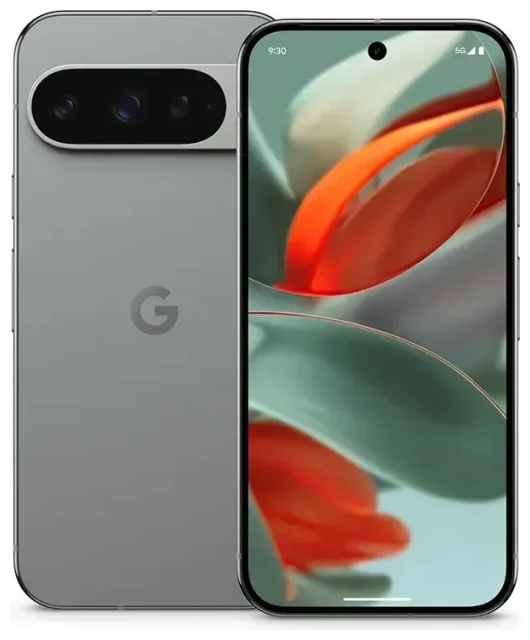
¿El Google Pixel 9 tiene eSIM?
Sí. El Google Pixel 9 es compatible con eSIM en todos los modelos y regiones del mundo. Google incluye en cada Pixel 9 una bandeja nano-SIM física y capacidad eSIM integrada, por lo que puedes activar un perfil digital de operador sin necesidad de una tarjeta física.
Compatibilidad eSIM del Google Pixel 9
Todos los Google Pixel 9 —ya sea que lo compres libre, con operador o en cualquier país— tienen compatibilidad eSIM. No existen variantes solo WiFi ni versiones regionales que carezcan de esta función. El teléfono incluye una ranura nano-SIM en el borde izquierdo y puede almacenar múltiples perfiles eSIM en su chip integrado.
Dual SIM en el Google Pixel 9
El Pixel 9 funciona con doble SIM en dos configuraciones. Puedes usar una nano-SIM física y una eSIM activa al mismo tiempo, o retirar la tarjeta física por completo y usar dos eSIM simultáneamente. Solo dos líneas —físicas o eSIM— pueden estar activas a la vez, pero puedes almacenar perfiles eSIM adicionales y cambiar entre ellos en Ajustes sin necesidad de reinstalar. Esto hace que el Pixel 9 sea ideal para viajeros que quieren una eSIM de datos local en el extranjero mientras mantienen su número habitual para llamadas y mensajes.
Cómo configurar una eSIM en el Google Pixel 9
Configurar una eSIM en tu Pixel 9 lleva unos sesenta segundos. Tu proveedor de eSIM te enviará un código QR por correo electrónico tras la compra. Asegúrate de tener una conexión WiFi o datos móviles estable antes de empezar: el teléfono necesita acceso a internet para descargar el perfil del operador.
Cómo activar la eSIM en el Pixel 9
- Abre Ajustes y pulsa Red e internet.
- Pulsa el icono + junto a SIM (o Añadir más si ves esa opción).
- Selecciona ¿Descargar una SIM en su lugar? para añadir un perfil eSIM.
- Pulsa Siguiente y apunta la cámara al código QR que te envió tu proveedor.
- El Pixel 9 escaneará el código y comenzará a descargar el perfil eSIM; esto suele tardar entre diez y treinta segundos.
- Una vez completada la descarga, pulsa Listo. Verás la nueva línea en la lista de SIM.
- Pon una etiqueta a la línea, como "Viaje" o "Trabajo", y elige si la usarás para datos móviles, llamadas o ambos.
- Activa Usar SIM si no lo está ya y sal de Ajustes. Tu eSIM ya está activa.
Escanea el código QR o introduce los datos manualmente
Si el código QR no se escanea —por reflejos, un protector de pantalla rayado o una impresión de baja calidad— pulsa ¿Necesitas ayuda? durante la configuración y selecciona Introducir manualmente. El correo de tu proveedor incluirá una dirección SM-DP+ y un código de activación que puedes escribir a mano. El resultado es idéntico al escaneo del QR.
Usar una eSIM de viaje en el Google Pixel 9
Una eSIM de viaje te permite tener datos móviles en otro país sin pagar las tarifas de roaming de tu operador habitual. Instalas la eSIM antes de volar, aterrizas, la activas y ya estás conectado: sin buscar quioscos de tarjetas SIM en el aeropuerto, sin fotocopias del pasaporte, sin barreras idiomáticas.
Instala tu eSIM de viaje antes de salir
Descarga y activa la eSIM de viaje mientras sigues en casa conectado al WiFi. El perfil permanece inactivo hasta que llegas a tu destino y activas el interruptor. Una vez aterrices, abre Ajustes, pulsa tu eSIM de viaje, activa Datos móviles y enciende Roaming para esa línea. Tu Pixel 9 se conectará a una red local en cuestión de segundos. Mantén tu SIM habitual activa para llamadas y mensajes de autenticación en dos pasos: la configuración dual SIM del Pixel 9 permite que ambas líneas funcionen al mismo tiempo, así no te perderás nada importante mientras estés fuera. Cuando quieras comprar datos para tu próximo viaje, consulta planes de eSIM por destino e instala en minutos.
Consejos y solución de problemas
La mayoría de activaciones de eSIM en el Google Pixel 9 funcionan sin problemas, pero hay algunos fallos comunes que suelen aparecer. Aquí te mostramos cómo solucionarlos y sacar el máximo partido a la doble SIM.
Activa el roaming de datos para tu línea eSIM
Si tu eSIM de viaje no se conecta tras aterrizar, el problema suele ser el roaming de datos. Ve a Ajustes > Red e internet, pulsa tu línea eSIM y activa Roaming. A diferencia del roaming tradicional con tu operador habitual —que genera tarifas elevadas— una eSIM de viaje prepago requiere que el roaming esté activado porque te conectas a una red asociada. No te cobrarán extra; los datos que has pagado ya están cargados en la eSIM.
Mantén tu SIM habitual activa para llamadas y mensajes
Configura tu SIM habitual como predeterminada para llamadas y SMS, y tu eSIM de viaje para datos móviles. Abre Ajustes > Red e internet > SIM, desplázate a Datos móviles y selecciona tu eSIM de viaje. Luego pulsa Llamadas y SMS y elige tu línea habitual. Así usarás datos locales económicos para mapas y apps de mensajería, pero seguirás recibiendo códigos de verificación y llamadas en tu número de siempre.
Solucionar una eSIM que no se activa
Si el Pixel 9 muestra "No se puede descargar la SIM" o la activación se queda colgada, reinicia el teléfono e inténtalo de nuevo: un reinicio limpio suele resolver fallos temporales. Asegúrate de que tu dispositivo esté conectado al WiFi o tenga una conexión de datos activa a través de otra SIM. Si el código QR no se escanea repetidamente, introduce la dirección SM-DP+ y el código de activación manualmente como se describe antes. ¿Sigues atascado? Comprueba si el portal de tu proveedor de eSIM muestra el perfil como "asignado" o "activado": algunos operadores requieren que confirmes la compra o completes un paso adicional online antes de que el código QR funcione. También puedes obtener ayuda con la configuración de eSIM si viajas pronto y necesitas asistencia inmediata. Para dudas generales sobre qué dispositivos funcionan con tecnología eSIM, consulta la compatibilidad eSIM de otro dispositivo antes de comprar un móvil o tablet nuevo.
Gestionar múltiples perfiles eSIM
El Pixel 9 puede almacenar más de dos perfiles eSIM: Google no publica un límite exacto, pero usuarios en Reddit reportan almacenar ocho o más sin problema. Solo dos SIM (eSIM o física) pueden estar activas simultáneamente, pero puedes cambiar entre perfiles almacenados en segundos. Ve a Ajustes > Red e internet > SIM, desactiva la eSIM que no uses y activa la que quieras. Esto es muy útil si viajas con frecuencia a los mismos países y quieres tener eSIM regionales listas para usar en lugar de reinstalar cada vez.








