 WhatsApp +44 7367 063273
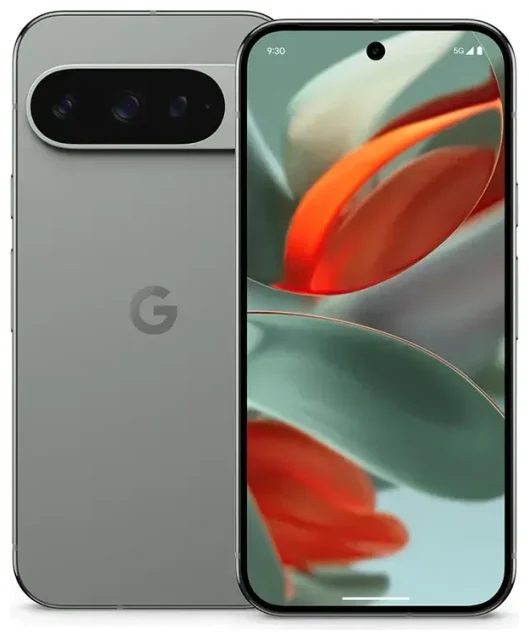
¿El Google Pixel 9 Pro tiene eSIM?
Sí. El Google Pixel 9 Pro es compatible con eSIM en todos los modelos comercializados a nivel mundial. Todas las variantes —ya sea que las compres en Norteamérica, Europa, Asia-Pacífico u otras regiones— incluyen la funcionalidad eSIM integrada en el hardware.
Compatibilidad eSIM del Google Pixel 9 Pro
El Pixel 9 Pro funciona con una tarjeta nano-SIM física más una eSIM activa, o puedes usar dos perfiles eSIM si prefieres no utilizar la ranura de SIM física. La implementación de Google te permite almacenar varios perfiles eSIM en el dispositivo y cambiar entre ellos desde Ajustes, aunque solo una eSIM (o una eSIM más la SIM física) puede estar activa para el servicio móvil al mismo tiempo. Esto convierte al Pixel 9 Pro en una opción sólida si necesitas gestionar una línea de trabajo, un número personal y un plan de datos de viaje sin tener que andar cambiando tarjetas físicas.
Doble SIM en el Pixel 9 Pro
El Pixel 9 Pro ofrece funcionalidad de doble SIM en dos configuraciones: puedes usar la ranura nano-SIM física junto con una eSIM, o activar dos perfiles eSIM simultáneamente si dejas vacía la bandeja de la SIM. Ambas líneas pueden recibir llamadas y mensajes, y tú eliges qué línea gestiona los datos móviles desde el menú de Ajustes. Esta flexibilidad es especialmente útil cuando viajas: mantén tu número habitual activo para llamadas y códigos de autenticación de dos factores mientras una segunda eSIM proporciona datos locales.
Cómo activar una eSIM en el Google Pixel 9 Pro
Activar una eSIM en el Pixel 9 Pro lleva unos sesenta segundos una vez que tienes tu código QR o los datos de activación de tu operador o proveedor de eSIM. El proceso es idéntico tanto si añades una segunda línea de tu operador habitual como si instalas una eSIM de viaje antes de un trayecto.
Cómo poner eSIM en el Google Pixel 9 Pro
- Abre Ajustes y pulsa Red e Internet.
- Pulsa el icono + junto a SIM (o pulsa Añadir eSIM si ves esa opción).
- Elige ¿Descargar una SIM en su lugar? cuando se te solicite.
- Escanea el código QR proporcionado por tu operador o proveedor de eSIM, o pulsa ¿Necesitas ayuda? y selecciona Introducirlo manualmente para escribir el código de activación.
- Espera mientras el Pixel 9 Pro descarga el perfil eSIM —normalmente entre diez y treinta segundos—.
- Etiqueta la nueva línea con un nombre reconocible (por ejemplo, «Datos de viaje» o «Trabajo»).
- Elige qué SIM usar para datos móviles, llamadas y SMS en las pantallas de confirmación.
La eSIM se activa inmediatamente en la mayoría de los casos y verás las barras de señal de la nueva línea en tu barra de estado. Si estás configurando una eSIM de viaje, puedes completar este proceso en casa antes de tu vuelo; el plan de datos suele activarse una vez aterrizas y tu teléfono se registra en la red de destino.
Consejos para la activación de eSIM en el Pixel 9
Si gestionas varios perfiles eSIM, recuerda que el Pixel 9 Pro puede almacenar varios pero solo usar uno o dos a la vez (dependiendo de si también tienes una SIM física instalada). Puedes cambiar las eSIM activas en Ajustes > Red e Internet > SIM activando o desactivando líneas. Esto significa que no necesitas eliminar una eSIM de viaje después del trayecto —simplemente desactívala hasta que la necesites de nuevo, siempre que tu plan permita la reactivación—.
Usar una eSIM de viaje en el Google Pixel 9 Pro
Una eSIM de viaje es la forma más sencilla de obtener datos móviles en el extranjero sin pagar tarifas de roaming internacional de tu operador habitual. Compras un plan de datos para tu país o región de destino, instalas el perfil eSIM en tu Pixel 9 Pro antes de salir y el plan se activa automáticamente cuando llegas. No hace falta buscar un vendedor de SIM en el aeropuerto ni arriesgarte a perder la diminuta tarjeta física.
Instalar una eSIM de viaje antes de volar
La mayoría de los proveedores de eSIM de viaje te envían un código QR por correo electrónico a los pocos segundos de la compra. Instálala en tu Pixel 9 Pro mientras todavía estás en casa —sigue los pasos de configuración anteriores— y etiquétala claramente (por ejemplo, «Datos Japón»). Deja tu SIM habitual activa para poder seguir recibiendo llamadas y mensajes en tu número regular. Una vez aterrices, abre Ajustes > Red e Internet > SIM, pulsa tu eSIM de viaje y asegúrate de que Datos móviles esté activado y de que esta línea esté seleccionada para datos. Tu línea habitual permanece disponible para voz y SMS, y verás qué red usa cada SIM en la barra de estado.
¿Listo para conectarte en el extranjero? Explora planes eSIM para más de 190 países y regiones, con paquetes solo de datos que funcionan en cuanto aterrizas.
Consejos y solución de problemas
La mayoría de las activaciones de eSIM en el Pixel 9 Pro van sin problemas, pero algunos errores comunes afectan a los usuarios primerizos. El mayor fallo es olvidarse de activar el roaming de datos para la línea eSIM: tu teléfono no se conectará a una red extranjera sin él.
Activar el roaming de datos para tu eSIM
Ve a Ajustes > Red e Internet > SIM, pulsa tu eSIM de viaje y activa Roaming. A pesar del nombre, este interruptor simplemente permite que la eSIM se conecte a cualquier red compatible, que es exactamente lo que una eSIM de viaje necesita hacer. Tu SIM habitual puede permanecer con el roaming desactivado si quieres evitar cargos accidentales en esa línea.
La eSIM del Pixel 9 Pro no funciona
Si tu eSIM no se activa o muestra sin servicio, reinicia primero tu Pixel 9 Pro: un simple reinicio a menudo obliga al dispositivo a volver a registrarse en la red. Comprueba que has seleccionado la SIM correcta para datos móviles en Ajustes > Red e Internet > SIM y que la línea eSIM en sí está activada. Si el código QR no se escanea —habitual con poca luz o si el código está mal impreso— pulsa Introducirlo manualmente durante la configuración y escribe la cadena de activación que te envió tu proveedor. ¿Sigues atascado? Siempre puedes obtener ayuda con la configuración de eSIM o contactar directamente con tu proveedor de eSIM; la mayoría ofrecen chat en vivo.
Conserva tu SIM habitual para llamadas y autenticación de dos factores
Cuando viajes con doble SIM activa, configura tu línea habitual para gestionar llamadas de voz y SMS en Ajustes > Red e Internet > SIM. Esto garantiza que recibas códigos de verificación y llamadas en tu número regular sin pagar tarifas de roaming de datos, porque la eSIM de viaje gestiona todo el tráfico de Internet. Evitarás la frustración de perder un código de inicio de sesión porque desactivaste la SIM equivocada.
¿Tienes curiosidad por saber si otro teléfono o tablet funciona con eSIM? Consulta la compatibilidad eSIM de otro dispositivo para confirmarlo antes de comprar un plan de viaje.








