 WhatsApp +44 7367 063273
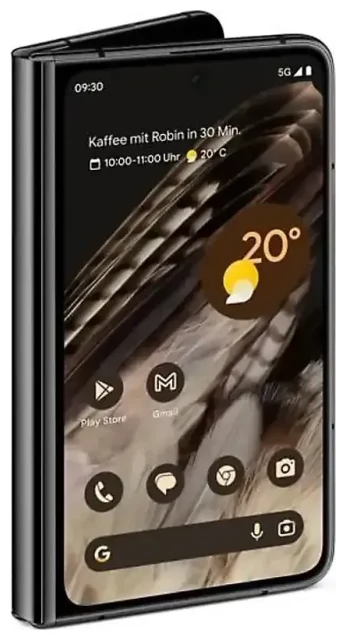
¿El Google Pixel Fold tiene eSIM?
Sí, el Google Pixel Fold tiene eSIM. Todos los modelos del Pixel Fold incluyen funcionalidad eSIM, independientemente de dónde hayas comprado el dispositivo o con qué operador lo uses.
Compatibilidad eSIM del Google Pixel Fold
Todas las variantes del Google Pixel Fold funcionan con tecnología eSIM. Google diseñó este móvil plegable con una ranura para tarjeta nano-SIM física y soporte eSIM integrado en el hardware. Puedes usar solo una tarjeta SIM física, solo una eSIM o ambas simultáneamente para tener funcionalidad de doble SIM.
Doble SIM en el Pixel Fold
El Google Pixel Fold admite doble SIM en dos configuraciones. Puedes combinar una tarjeta nano-SIM física con una eSIM, que es la configuración más habitual para quienes viajan y quieren mantener activo su número principal mientras usan un plan de datos local. El dispositivo también admite varios perfiles eSIM almacenados en memoria, aunque solo una eSIM puede estar activa a la vez junto a tu SIM física. Esta flexibilidad hace que el Pixel Fold sea ideal para quienes viajan con frecuencia al extranjero y personas que gestionan líneas separadas de trabajo y personales.
Cómo activar la eSIM en el Google Pixel Fold
Configurar una eSIM en tu Google Pixel Fold lleva unos sesenta segundos. Recibirás un código QR de tu proveedor de eSIM, por correo electrónico o en el panel de tu cuenta, y lo escaneas desde los ajustes del móvil.
Pasos para activar tu eSIM paso a paso
- Abre Ajustes en tu Google Pixel Fold.
- Toca Red e Internet.
- Selecciona SIM (o Red móvil en algunas versiones de Android).
- Toca el icono + o Añadir plan móvil.
- Elige ¿Descargar una SIM? si aparece, y después toca Siguiente.
- Cuando se abra la cámara, escanea el código QR que te envió tu proveedor de eSIM.
- Toca Descargar para confirmar y espera mientras se instala el perfil eSIM.
- Una vez instalado, ponle una etiqueta reconocible a la línea eSIM, como «Datos viaje» o «Trabajo».
- Elige qué SIM usar para datos móviles, llamadas y SMS en la configuración de SIM.
Gestionar tus perfiles eSIM
Después de la activación, tanto tu SIM física como la eSIM aparecen en el menú de SIM. Puedes activar o desactivar cada línea, asignar una para datos y otra para llamadas, o cambiar tu SIM predeterminada para datos cuando lo necesites. El Pixel Fold almacena varios perfiles eSIM, así que puedes instalar varias eSIM de viaje con antelación y activar la que necesites cuando aterrices.
Usar una eSIM de viaje en el Google Pixel Fold
Una eSIM de viaje es la forma más fácil de tener datos móviles en el extranjero sin pagar tarifas de roaming de tu operador habitual. En lugar de buscar un punto de venta de tarjetas SIM en el aeropuerto o lidiar con tiendas de operadores en otro idioma, instalas la eSIM antes del vuelo y tienes datos en cuanto aterrizas.
Por qué elegir una eSIM para viajar con el Pixel Fold
Las eSIM de viaje ofrecen planes de datos prepago para países o regiones específicas. Pagas una vez, instalas el perfil en tu Google Pixel Fold y lo activas cuando llegas. Tu SIM principal permanece en el móvil, activa para llamadas y mensajes de texto, mientras que la eSIM de viaje gestiona los datos. Esta configuración de doble SIM significa que amigos y familiares pueden seguir localizarte en tu número habitual, y recibes códigos de autenticación en dos pasos sin cambiar de SIM. Explora planes eSIM para comparar cobertura y bonos de datos para tu destino.
Instala tu eSIM de viaje antes de salir
Descarga e instala tu eSIM de viaje mientras sigues en casa conectado a WiFi. El perfil permanece inactivo en tu Pixel Fold hasta que lo habilites y actives el roaming de datos. Una vez que aterrices, activa la línea eSIM en tus ajustes, habilita el roaming de datos solo para esa línea y te conectarás a una red local en segundos. No necesitas buscar una tienda ni andar con la herramienta de extracción de SIM en un taxi.
Consejos y solución de problemas
La mayoría de activaciones de eSIM en el Google Pixel Fold funcionan sin problemas, pero unos pocos ajustes pueden ahorrarte complicaciones en el extranjero.
Activar roaming de datos para tu línea eSIM
Tu Pixel Fold trata la eSIM de viaje como una conexión en roaming, aunque sea un plan local en el país que visitas. Ve a Ajustes > Red e Internet > SIM, selecciona tu eSIM de viaje y activa Itinerancia. Deja la itinerancia desactivada para tu SIM principal a menos que quieras incurrir en cargos de tu operador habitual. Establece la eSIM de viaje como predeterminada para datos móviles para que las aplicaciones y el tráfico del navegador pasen por la red local.
Mantener tu SIM principal activa para llamadas y mensajes
En el menú de SIM, asigna tu SIM física principal para Llamadas y SMS, y asigna la eSIM de viaje para Datos móviles. Así, los mensajes de autenticación en dos pasos y las llamadas telefónicas llegan por tu número habitual, mientras que aplicaciones que consumen datos como mapas y mensajería usan la conexión local de la eSIM de viaje. Evitas cargos de roaming y sigues localizable.
Qué hacer si el código QR no se escanea
Si la cámara de tu Pixel Fold no lee el código QR —a veces por reflejos o poco contraste en una pantalla— busca la opción de entrada manual. Muchos proveedores de eSIM incluyen un código de activación (normalmente etiquetado como dirección SM-DP+ y código de activación) en el mismo correo o página de cuenta. En el proceso de configuración de SIM, toca Introducir manualmente en lugar de escanear y pega los detalles. La instalación continúa del mismo modo. Si sigues atascado, consulta la ayuda de configuración eSIM o contacta con el equipo de soporte de tu proveedor de eSIM.
Verificar compatibilidad en casos menos habituales
Aunque todos los modelos de Google Pixel Fold admiten eSIM, el firmware específico de operador o bloqueos de software pueden interferir ocasionalmente. Si compraste tu Pixel Fold directamente a un operador y sigue bloqueado a esa red, puede que necesites liberarlo antes de instalar una eSIM de otro proveedor. Las políticas de liberación varían, así que contacta con tu operador si encuentras un error durante la descarga de eSIM. También puedes consultar la compatibilidad eSIM de otro dispositivo si estás investigando móviles de respaldo o planeando una renovación.








