 WhatsApp +44 7367 063273
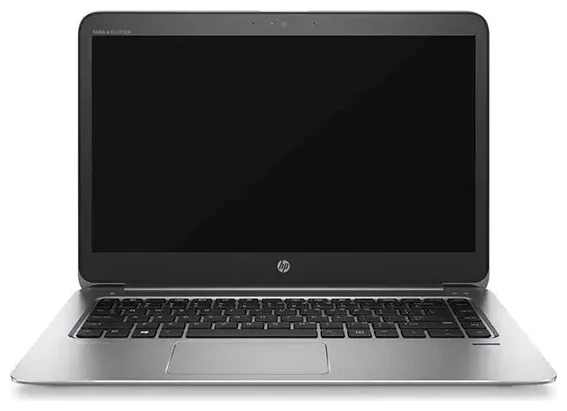
¿El HP Spectre Folio 13 es compatible con eSIM?
Compatibilidad eSIM del HP Spectre Folio 13
Sí, el HP Spectre Folio 13 es compatible con eSIM, pero únicamente en los modelos equipados con banda ancha móvil LTE. El Spectre Folio 13 se lanzó con variantes LTE opcionales de conexión permanente que integran el módem Intel XMM 7360 LTE-Advanced. Si tu modelo incluye conectividad móvil integrada, dispone de capacidad eSIM. Las configuraciones solo Wi-Fi no admiten eSIM porque carecen del hardware de red móvil necesario.
Para confirmar que tu modelo específico tiene eSIM, comprueba la configuración de compra original o busca en Configuración de Windows en Red e Internet > Red de telefonía móvil. Si ves opciones de red móvil, tu HP Spectre Folio 13 tiene el módem LTE y es compatible con eSIM. El equipo no dispone de ranura física para nano-SIM, por lo que la eSIM es la única forma de activar datos móviles en los modelos equipados con LTE.
Compatibilidad con una sola eSIM
El HP Spectre Folio 13 admite un perfil eSIM activo a la vez. Puedes almacenar varios perfiles eSIM en el dispositivo y cambiar entre ellos en Configuración, pero solo uno puede estar activo para la conectividad de datos en cada momento. Esta configuración funciona perfectamente para viajar si quieres instalar una eSIM de datos local mientras mantienes el perfil de tu operador habitual guardado para reactivarlo más adelante.
Cómo configurar una eSIM en el HP Spectre Folio 13
Configurar una eSIM desde Configuración
Configurar una eSIM en tu HP Spectre Folio 13 lleva aproximadamente un minuto una vez que tengas el código QR de tu operador o proveedor de eSIM. El proceso se realiza íntegramente en Configuración de Windows y requiere conexión a Internet durante la instalación: conéctate a Wi-Fi antes de empezar.
- Conecta tu HP Spectre Folio 13 a una red Wi-Fi.
- Abre Configuración pulsando la tecla Windows + I y después selecciona Red e Internet.
- Haz clic en Red de telefonía móvil en la barra lateral izquierda.
- Selecciona "Usar un código QR de mi operador de telefonía móvil" o "Agregar un plan de datos" según tu versión de Windows.
- Cuando se te pida, escanea el código QR proporcionado por tu proveedor de eSIM con la cámara de tu teléfono, o introduce el código de activación manualmente si tienes la dirección SM-DP+ y la cadena de código de activación.
- Windows descargará e instalará el perfil eSIM automáticamente, lo que suele tardar entre 30 y 60 segundos.
- Una vez instalado, etiqueta tu plan eSIM con un nombre reconocible como "Datos viaje" o el nombre de tu operador para identificarlo fácilmente.
- Activa la conexión de datos móviles y tu HP Spectre Folio 13 se conectará a la red móvil.
Instalación de tu perfil eSIM
Una vez completada la instalación, puedes gestionar tu eSIM en la página de configuración de Red de telefonía móvil. Si instalas varios perfiles eSIM para diferentes viajes u operadores, cambiarás entre ellos seleccionando el perfil que quieras activar y activándolo mientras desactivas los demás. El HP Spectre Folio 13 recuerda los perfiles almacenados, así que no necesitarás reinstalarlos cada vez que cambies.
Usar una eSIM de viaje en el HP Spectre Folio 13
Mantente conectado en el extranjero sin tarifas de roaming
Una eSIM de viaje convierte tu HP Spectre Folio 13 en una estación de trabajo verdaderamente móvil cuando estás en el extranjero. En lugar de pagar elevadas tarifas de roaming o buscar puntos de acceso Wi-Fi, puedes consultar planes eSIM para tu destino e instalar un plan de datos local directamente en tu portátil. Obtendrás tarifas de datos locales sin necesidad de visitar ninguna tienda ni cambiar tarjetas SIM físicas.
Instala tu eSIM de viaje antes de partir. La mayoría de los planes eSIM se activan cuando llegas al país de destino y te conectas a una red local, pero necesitas conexión a Internet para completar la instalación inicial. Descarga el perfil eSIM mientras todavía estés conectado al Wi-Fi de casa o del hotel, y estará listo para conectarse en cuanto aterrices.
Trabaja desde cualquier lugar con conectividad móvil en tu portátil
El HP Spectre Folio 13 se diseñó para profesionales móviles que necesitan conectividad más allá de cafeterías y salas VIP de aeropuertos. Con una eSIM de viaje activa, puedes trabajar desde trenes, vehículos compartidos, parques o ubicaciones remotas sin compartir conexión desde el teléfono. Tu portátil se conecta directamente a la red móvil, preservando la batería y el saldo de datos de tu teléfono para llamadas y mensajería.
Muchos viajeros instalan una eSIM de viaje específicamente para su portátil y mantienen el teléfono con un plan aparte. Esta separación significa que puedes usar tu HP Spectre Folio 13 para tareas que consumen muchos datos como videollamadas, subidas a la nube y transferencias de archivos, mientras mantienes el teléfono disponible para navegación y comunicación en una red diferente si lo necesitas.
Consejos y solución de problemas
Activa el roaming de datos para tu línea eSIM
Después de instalar tu eSIM, verifica que el roaming de datos esté activado en Configuración de Windows en Red de telefonía móvil. Incluso con una eSIM de viaje local, Windows a veces requiere que la opción de roaming esté activada para que la conexión funcione. Ve a Red e Internet > Red de telefonía móvil, selecciona tu perfil eSIM, haz clic en Propiedades y confirma que "Opciones de roaming" permite el roaming de datos. Esto no generará cargos de roaming en un plan eSIM local: simplemente permite que la radio de datos móviles funcione.
Si tu HP Spectre Folio 13 no se conecta después de instalar la eSIM, reinicia el equipo. Windows ocasionalmente necesita un reinicio para reconocer completamente un nuevo perfil de red móvil. También puedes activar y desactivar el modo avión para restablecer la conexión de la radio móvil.
Solucionar una eSIM que no se activa
Si el código QR no se escanea correctamente durante la configuración, asegúrate de que la cámara de tu teléfono esté estable y bien iluminada al escanear el código desde la pantalla o la hoja impresa. Como alternativa, la mayoría de los proveedores de eSIM incluyen un código de activación manual (la dirección SM-DP+ y la cadena de código de activación) en tu correo de confirmación. Puedes introducirlo manualmente en la configuración de Red de telefonía móvil de Windows seleccionando "Introducir código de activación" en lugar de escanear.
Si estás comparando dispositivos o quieres verificar la compatibilidad antes de comprar, puedes comprobar la compatibilidad eSIM de otro dispositivo en nuestra base de datos. Para asistencia paso a paso con la activación de tu plan eSIM específico, hay ayuda de configuración de eSIM disponible para guiarte en cualquier problema de instalación.
Windows frente a otras plataformas de portátiles
El HP Spectre Folio 13 funciona con Windows 10 o Windows 11, que gestiona la eSIM de forma diferente a los Chromebooks con datos móviles o los iPad. Windows almacena los perfiles eSIM directamente en el chip eUICC del dispositivo y te permite gestionarlos a través de la aplicación Configuración. Si has usado eSIM en un HP EliteBook o un portátil Windows similar con conectividad móvil, el proceso en el Spectre Folio 13 es idéntico.
Otros modelos HP compatibles con eSIM incluyen ciertas configuraciones del HP EliteBook 865 G11, algunas variantes del HP EliteBook 830 y el HP OmniBook X. No todos los portátiles HP ofrecen conectividad móvil: la mayoría de los modelos HP Envy, por ejemplo, son solo Wi-Fi. El HP EliteBook Folio 1040 G3, un convertible empresarial más antiguo, es anterior a la adopción generalizada de eSIM y normalmente usa nano-SIM física en las variantes equipadas con LTE si dispone de conectividad móvil.








