 WhatsApp +44 7367 063273
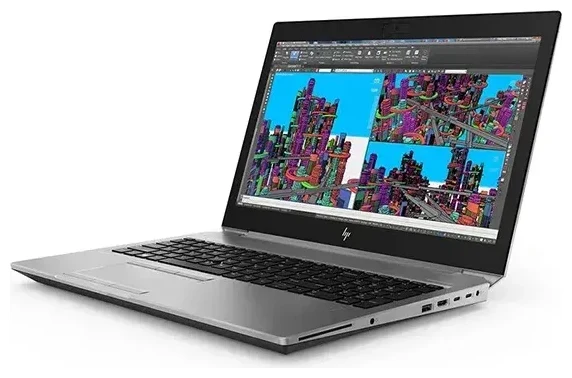
¿La HP Zbook G5 es compatible con eSIM?
Compatibilidad eSIM en la HP Zbook G5
La HP Zbook G5 es compatible con eSIM, pero solo en configuraciones específicas. Si tu Zbook G5 incluye un módulo WWAN (red de área amplia inalámbrica) opcional —normalmente el módem Intel XMM 7360 LTE-Advanced o Qualcomm Snapdragon X7 LTE—, puede utilizar eSIM para datos móviles. Los modelos base solo con Wi-Fi no son compatibles con eSIM.
HP comercializó la familia Zbook G5 (incluidas las Zbook 15 G5 y Zbook 17 G5) con WWAN como opción de configuración personalizada, por lo que no todas las unidades vendidas incluyen capacidad de conexión móvil. Comprueba las especificaciones de tu equipo: abre el Administrador de dispositivos en Windows, despliega Adaptadores de red y busca un módem LTE o WWAN en la lista. Si aparece uno, tu portátil probablemente sea compatible con eSIM.
Doble SIM y ranura física para nano-SIM
Los modelos de Zbook G5 equipados con WWAN incluyen una bandeja para tarjeta nano-SIM (normalmente accesible en el lateral o bajo la batería) y una eSIM integrada. Puedes usar una SIM física o una eSIM, pero generalmente no ambas al mismo tiempo: la mayoría de módulos WWAN de HP admiten un perfil activo cada vez. Puedes cambiar entre perfiles SIM en la configuración de Windows, lo que facilita alternar entre tu operador habitual y una eSIM de viaje según sea necesario.
Cómo configurar una eSIM en la HP Zbook G5
Activa tu eSIM en la configuración de Windows
Si tu Zbook G5 incluye WWAN, configurar una eSIM lleva aproximadamente 60 segundos. Tu proveedor de eSIM te enviará un código QR: tenlo preparado en tu móvil o impreso en papel.
- Abre Configuración y ve a Red e Internet.
- Selecciona Red de telefonía móvil en el menú de la izquierda. (Si no ves Red de telefonía móvil, tu portátil no tiene instalado un módulo WWAN.)
- Haz clic en Administrar perfiles eSIM o Usar una tarjeta SIM de un operador de telefonía móvil.
- Elige Agregar un perfil y después Usar un código QR.
- Escanea el código QR con la webcam de tu portátil o introduce el código de activación manualmente si te lo han facilitado.
- Windows descargará e instalará el perfil eSIM. Espera a que se complete la conexión.
- Etiqueta el perfil (por ejemplo, «eSIM de viaje» o el nombre del operador) para poder identificarlo más adelante.
- Activa el perfil eSIM poniéndolo en Activado para habilitar los datos móviles.
Gestiona tu eSIM desde la configuración
Una vez instalada, tu eSIM aparece en el panel de configuración de Red de telefonía móvil. Puedes cambiar entre tu SIM física y la eSIM, eliminar perfiles antiguos o añadir nuevos mientras viajas. La antena WWAN de la Zbook G5 está diseñada para su uso en múltiples regiones, por lo que una eSIM adquirida para Europa, Asia o Norteamérica debería funcionar siempre que las bandas de frecuencia coincidan con tu destino.
Usar una eSIM de viaje en la HP Zbook G5
Conéctate en el extranjero sin cargos de itinerancia
Una eSIM de viaje te permite conectarte a redes móviles locales en más de 200 países sin pagar las tarifas de roaming de tu operador habitual. En lugar de buscar quioscos de SIM en el aeropuerto o depender del Wi-Fi del hotel, instalas la eSIM antes de salir y la activas al aterrizar. Los datos aparecen al instante y puedes trabajar, consultar el correo o unirte a videollamadas desde cualquier lugar con cobertura LTE.
Como la Zbook G5 es una estación de trabajo móvil, una eSIM de viaje resulta especialmente útil si te desplazas entre centros de trabajo, asistes a congresos o trabajas en remoto mientras viajas. Instala el perfil en casa mientras tienes Wi-Fi y actívalo en tu destino. Puedes consultar planes de eSIM por región y cantidad de datos para encontrar uno que se ajuste a la duración de tu viaje y tu consumo.
Instala tu eSIM antes de volar
La mayoría de proveedores de eSIM de viaje envían el código QR por correo electrónico inmediatamente después de la compra. Añade el perfil a tu Zbook G5 mientras aún estás en casa: Windows lo descargará, pero la eSIM no empezará a consumir datos hasta que la habilites en la configuración de Red de telefonía móvil. Cuando llegues al extranjero, activa el perfil eSIM, confirma que la itinerancia de datos está habilitada y estarás conectado.
Consejos y solución de problemas
Activa la itinerancia de datos para la línea eSIM
Aunque estés usando una eSIM local, Windows la trata como una conexión en itinerancia. Abre Configuración → Red e Internet → Red de telefonía móvil, selecciona tu perfil eSIM y activa Opciones de itinerancia. Sin esto, tu portátil no se conectará a las redes móviles. Esta configuración es segura: tu proveedor de eSIM controla el límite de datos y la facturación, no tu operador habitual.
Conserva tu SIM principal para llamadas y códigos de verificación
Si también usas un móvil, deja tu SIM principal en el teléfono para poder recibir códigos de verificación por SMS y llamadas de voz. La Zbook G5 es un dispositivo solo de datos: los módulos WWAN en portátiles no admiten voz ni SMS, únicamente banda ancha móvil. Utiliza la eSIM del portátil exclusivamente para acceso a Internet y la SIM de tu teléfono para todo lo demás.
Solucionar una eSIM que no se activa
Si el código QR no se escanea, comprueba que tu webcam tiene permiso en la configuración de privacidad de Windows. Como alternativa, elige Escribir el código de activación manualmente e introduce la cadena que te envió tu proveedor (normalmente etiquetada como dirección SM-DP+ y código de activación). Si la eSIM se instala pero no se conecta, reinicia el portátil, confirma que el modo avión está desactivado y verifica que el perfil eSIM esté activado en la configuración de Red de telefonía móvil. Puedes comprobar la compatibilidad eSIM de otro dispositivo si necesitas un plan de respaldo, o solicitar ayuda con la configuración de eSIM si Windows no reconoce en absoluto el módulo WWAN.
Confirma que tu módulo WWAN está habilitado en la BIOS
Algunos departamentos de TI empresariales desactivan el WWAN en la BIOS de HP para evitar el uso no autorizado de conexión móvil. Reinicia la Zbook G5, pulsa F10 (o Esc y después F10) para entrar en la configuración de BIOS, navega hasta Avanzado → Configuraciones de dispositivos y asegúrate de que WWAN esté en Habilitado. Guarda y sal. Windows debería entonces detectar el módem y mostrar el menú de configuración de Red de telefonía móvil.








