 WhatsApp +44 7367 063273
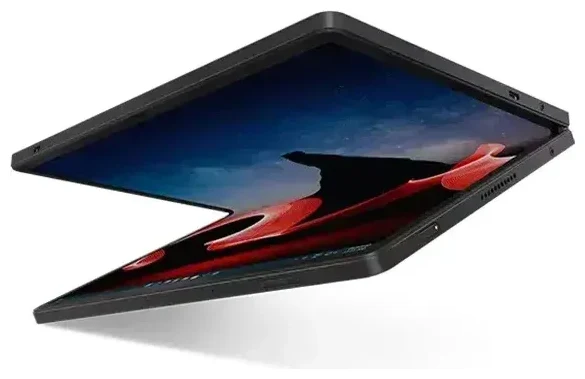
¿El Lenovo Thinkpad X1 Fold es compatible con eSIM?
La respuesta depende de la generación y configuración que tengas. El Lenovo Thinkpad X1 Fold Gen 2 con conectividad 5G es compatible con eSIM. El Lenovo X1 Fold Gen 1 original, lanzado en 2020, solo incluía Wi-Fi: sin módem celular y sin capacidad eSIM.
Compatibilidad eSIM del Lenovo Thinkpad X1 Fold según modelo
Si has comprado un Thinkpad X1 Fold Gen 2 con el módulo 5G WWAN opcional (normalmente un Qualcomm Snapdragon X55 o similar), tu dispositivo incluye una eSIM integrada junto con una ranura nano-SIM. Esto te ofrece flexibilidad dual-SIM: puedes usar una nano-SIM física y un perfil eSIM simultáneamente, o ejecutar dos perfiles eSIM si tu operador y la configuración de Windows lo permiten.
Las variantes solo Wi-Fi tanto del Gen 1 como del Gen 2 no tienen radio celular y, por tanto, no tienen eSIM. Comprueba la especificación de tu pedido original o mira en Configuración > Red e Internet > Red móvil en Windows: si la sección Red móvil no aparece, tu unidad no es compatible con eSIM ni con datos móviles.
Cómo confirmar tu configuración
Las fichas técnicas de Lenovo indican "WWAN" o "5G" como actualización opcional. Si no estás seguro de qué variante tienes, abre el Administrador de dispositivos y busca en Adaptadores de red una entrada de módem WWAN o LTE. También puedes comprobar la compatibilidad eSIM de otro dispositivo si estás comparando tablets o móviles en casa.
Cómo configurar una eSIM en el Lenovo Thinkpad X1 Fold
Si has confirmado que tu Thinkpad X1 Fold incluye 5G y soporte eSIM, activar un perfil eSIM de viaje o de operador lleva unos sesenta segundos. Recibirás un código QR de tu proveedor de eSIM; Windows lo escanea y descarga el perfil por Wi-Fi o Ethernet.
Configurar una eSIM en Configuración
- Conéctate a Wi-Fi o enchufa un adaptador Ethernet para que Windows pueda acceder al servidor de activación del operador.
- Abre Configuración > Red e Internet > Red móvil.
- Haz clic en Usar eSIM o Agregar un plan de datos móviles (la etiqueta exacta varía según la versión de Windows).
- Selecciona Usar un código QR y mantén el código QR impreso o en pantalla frente a la webcam de tu dispositivo, o introduce manualmente el código de activación si la cámara no enfoca bien.
- Windows descarga el perfil y puede pedirte que reinicies. Una vez reconectado, tu nueva eSIM aparecerá en Planes de datos móviles.
- Etiqueta la línea (por ejemplo, "Datos viaje" o "SIM trabajo") para poder activarla o desactivarla fácilmente.
Checklist para activar eSIM en Lenovo
Asegúrate de que el firmware de tu dispositivo y Windows estén actualizados; los controladores de módem obsoletos pueden bloquear la descarga de perfiles. Si el perfil no se instala, reinicia e inténtalo de nuevo: las pilas celulares a veces necesitan un inicio limpio.
Usar una eSIM de viaje en el Lenovo Thinkpad X1 Fold
Una eSIM de viaje convierte tu portátil plegable en un punto de acceso portátil con tarifas locales de datos y sin cargos por roaming. En lugar de buscar quioscos de SIM en el aeropuerto o pagar las tarifas internacionales de tu operador habitual, compras un plan de datos regional o específico del país online, instalas la eSIM antes de salir y la activas en cuanto aterrices.
Por qué instalar antes de volar
Descarga el perfil eSIM mientras aún tienes Wi-Fi fiable en casa. El servidor de activación necesita conexión a Internet para enviar el perfil a tu dispositivo; el Wi-Fi del aeropuerto puede ser lento o requerir un inicio de sesión difícil de completar sin conectividad previa. Una vez instalado, el perfil permanece inactivo hasta que lo habilites en Configuración y actives el roaming de datos para esa línea.
Explora planes de datos por región y duración: consulta planes eSIM para comparar cobertura y asignaciones de datos para tu destino.
Consejos y solución de problemas
Activar el roaming de datos para la línea eSIM
Windows bloquea el roaming por defecto para protegerte de facturas inesperadas. Abre Configuración > Red e Internet > Red móvil, selecciona tu eSIM de viaje, haz clic en Opciones avanzadas y activa Itinerancia de datos. Ahora tu Thinkpad se conectará a redes locales en el extranjero.
Mantén tu SIM habitual activa para llamadas y autenticación de dos factores
Si también tienes instalada una nano-SIM física para tu operador habitual, déjala habilitada pero desactiva el roaming de datos para esa línea. Seguirás recibiendo códigos SMS y llamadas de voz (sujeto a las tarifas de voz en roaming de tu operador), mientras que todo el tráfico de Internet fluye a través de la eSIM de viaje más económica.
Solucionar una eSIM que no se activa
Si el código QR no se escanea, prueba estos pasos: aumenta el brillo de la pantalla si estás escaneando desde un segundo dispositivo, asegúrate de que el código QR no esté recortado o distorsionado, o escribe manualmente el código de activación que aparece debajo del QR. Si Windows dice "No se puede agregar plan de datos móviles", comprueba que el controlador de tu módem WWAN esté actualizado en el Administrador de dispositivos, reinicia e intenta la descarga de nuevo. Para problemas persistentes, solicita ayuda con la configuración de eSIM o contacta con tu proveedor de eSIM para regenerar el código QR.
¿Qué portátiles Lenovo son compatibles con eSIM?
Además del Thinkpad X1 Fold Gen 2, muchos modelos Lenovo ThinkPad con opciones WWAN (como el X1 Carbon, X1 Yoga y la serie T con 5G) incluyen eSIM junto con una ranura nano-SIM. Verifica siempre el SKU exacto, porque Lenovo vende variantes solo Wi-Fi y con celular del mismo nombre de modelo.








