 WhatsApp +44 7367 063273
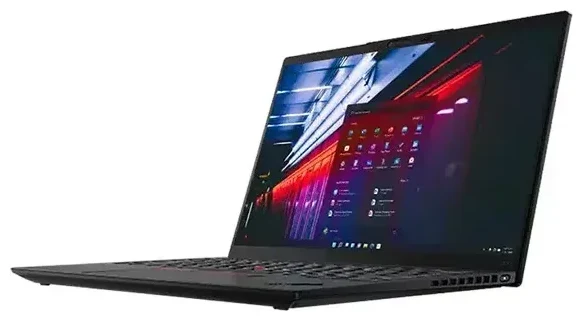
¿El Lenovo ThinkPad X1 Nano tiene eSIM?
Algunos modelos del Lenovo ThinkPad X1 Nano tienen eSIM, pero no todas las configuraciones incluyen esta funcionalidad. En concreto, los modelos ThinkPad X1 Nano Gen 2 y Gen 3 equipados con el módulo WWAN (celular) opcional incluyen capacidad de SIM integrada. La versión Gen 1 no es compatible con eSIM. Al configurar tu ThinkPad X1 Nano, debes seleccionar la actualización WWAN en el momento de la compra: los modelos base con solo Wi-Fi carecen por completo del hardware necesario.
Compatibilidad eSIM del Lenovo ThinkPad X1 Nano por generación
Tanto la Gen 2 (lanzada en 2022) como la Gen 3 (lanzada en 2023) ofrecen módulos WWAN de Fibocom o Quectel que incluyen soporte eSIM, normalmente emparejados con conectividad CAT16 o 5G. Verás opciones de SKU que mencionan "WWAN" o "4G LTE" / "5G" en la configuración: esos son los modelos con eSIM. Las configuraciones solo con Wi-Fi no tienen la radio celular ni el chip eSIM, así que verifica tu SKU exacto antes de asumir compatibilidad. Si compras en Amazon u otros distribuidores externos, consulta la ficha técnica completa para confirmar que incluye WWAN.
El ThinkPad X1 Nano admite solo un perfil eSIM activo a la vez: no hay ranura física para nano-SIM ni capacidad de doble SIM. Puedes almacenar múltiples perfiles eSIM en Windows y cambiar entre ellos, pero solo uno puede estar activo para datos en un momento dado.
Cómo configurar una eSIM en el Lenovo ThinkPad X1 Nano
Configurar un perfil eSIM en tu ThinkPad X1 Nano lleva aproximadamente un minuto una vez que tienes tu código QR o los datos de activación de tu operador o proveedor de eSIM de viaje. Windows 11 (y Windows 10 versión 1903 o posterior) incluye gestión nativa de eSIM, por lo que no necesitarás software de terceros.
Configurar una eSIM en Configuración de Windows
- Abre Configuración y ve a Red e Internet, luego selecciona Red celular.
- Haz clic en Agregar un plan de datos móviles o Usar un código QR de mi operador móvil.
- Coloca tu código QR frente a la webcam de tu portátil, o introduce manualmente el código de activación (dirección SM-DP+ y código de activación) si tu proveedor te facilita esos datos.
- Windows descargará e instalará el perfil eSIM: esto suele tardar entre 30 y 60 segundos.
- Una vez instalado, asigna una etiqueta al perfil (por ejemplo, "Datos de viaje" o "SIM trabajo") para que puedas identificarlo más adelante.
- Activa Permitir que Windows me mantenga conectado si quieres cambio automático entre Wi-Fi y datos celulares.
Tu ThinkPad X1 Nano ahora mostrará las barras de señal en la bandeja del sistema cuando la eSIM esté activa. Puedes gestionar, renombrar o eliminar perfiles eSIM en cualquier momento en la página de configuración de Red celular.
Usar una eSIM de viaje en el Lenovo ThinkPad X1 Nano
Una eSIM de viaje es la forma más sencilla de obtener datos móviles en el extranjero sin pagar cargos de roaming a tu operador local. Compras un plan de datos para tu país o región de destino, instalas el perfil eSIM antes de partir y lo activas cuando aterrices. Tu portátil se conecta a una red local de inmediato: sin buscar quioscos de SIM en el aeropuerto ni cambiar tarjetas físicas.
Instala tu eSIM de viaje antes de volar
La mayoría de proveedores de eSIM te envían por correo un código QR en cuanto completas tu pedido. Instala el perfil mientras todavía tienes Wi-Fi en casa o en la sala del aeropuerto, después mantenlo inactivo hasta que llegues. Cuando estés listo para usarlo, simplemente activa el perfil en Configuración y habilita el roaming de datos para esa línea. Puedes consultar planes eSIM que cubren más de 200 países y elegir el volumen de datos que se ajuste a la duración de tu viaje.
Como el ThinkPad X1 Nano solo admite una eSIM activa a la vez, cambiarás entre perfiles si tienes instaladas tanto una eSIM local como una de viaje. Windows lo hace muy fácil: abre la configuración de Red celular, selecciona el perfil que quieres y haz clic en Conectar. El perfil inactivo permanece guardado y listo cuando lo necesites de nuevo.
Consejos y solución de problemas
La mayoría de activaciones de eSIM en el ThinkPad X1 Nano funcionan al primer intento, pero algunos ajustes de configuración pueden ahorrarte frustraciones si algo falla.
Activa el roaming de datos para tu línea eSIM
Aunque uses una eSIM local, Windows a veces requiere que el interruptor de Roaming de datos esté activado para que el perfil se conecte. Ve a Configuración > Red e Internet > Red celular, selecciona tu eSIM y activa el interruptor de roaming a Activado. Esto no generará cargos de roaming con una eSIM de viaje prepago: simplemente le indica a Windows que permita la conexión.
Si tu ThinkPad no reconoce el código QR, asegúrate de que tu webcam tiene suficiente luz y de que el código está plano y enfocado. Alternativamente, pide a tu proveedor la cadena de activación manual (dirección SM-DP+ y código de activación) e introdúcela en el campo Escribir código de activación. Si continúas teniendo problemas, la ayuda de configuración eSIM puede guiarte a través de diagnósticos avanzados.
Mantén tu SIM principal disponible en otro dispositivo
Como el X1 Nano no tiene ranura física para SIM, no puedes mantener una SIM local activa en el propio portátil. Si necesitas recibir códigos de autenticación de dos factores o llamadas en tu número habitual mientras viajas, mantén esa SIM en tu teléfono. Tu portátil gestiona los datos mediante la eSIM de viaje, y tu teléfono gestiona voz y SMS en la línea local: esta configuración cubre las necesidades de la mayoría de viajeros sin tener que hacer malabares con múltiples perfiles en un solo dispositivo.
Si no estás seguro de si tu configuración específica de ThinkPad incluye WWAN y eSIM, comprueba la etiqueta de producto en la parte inferior del portátil o ejecuta Administrador de dispositivos > Adaptadores de red en Windows y busca una entrada de módem WWAN o LTE/5G. También puedes verificar la compatibilidad eSIM de otro dispositivo si estás comparando portátiles o considerando un modelo diferente.








