 WhatsApp +44 7367 063273
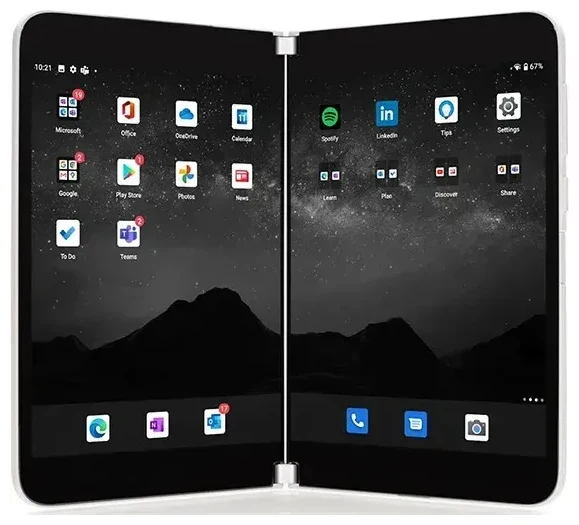
¿El Microsoft Surface Duo 2 tiene eSIM?
Sí, el Microsoft Surface Duo 2 es compatible con eSIM. Todos los modelos comercializados en Estados Unidos —tanto la versión desbloqueada como la variante de AT&T— incluyen funcionalidad eSIM junto con una ranura física para tarjeta nano-SIM.
Compatibilidad eSIM del Microsoft Surface Duo 2
Tu Surface Duo 2 funciona con Android 11 (actualizable a Android 12L) y ofrece capacidad dual SIM: una bandeja para tarjeta nano-SIM física más un perfil eSIM. Puedes usar ambas simultáneamente, lo que significa que puedes mantener tu número principal en la SIM física mientras añades una línea secundaria mediante eSIM, perfecto para separar llamadas de trabajo y personales o añadir un plan de datos local cuando viajas.
Este dispositivo de doble pantalla se lanzó exclusivamente en Estados Unidos en octubre de 2021, y Microsoft confirmó la compatibilidad con eSIM en todas las configuraciones. A diferencia de algunos dispositivos que restringen la eSIM a ciertas regiones u operadores, la eSIM del Surface Duo 2 funciona con cualquier operador compatible en todo el mundo, siempre que el dispositivo esté desbloqueado.
Características de dual SIM en el Surface Duo 2
El Microsoft Surface Duo 2 no admite dos eSIM simultáneas: estás limitado a un perfil eSIM activo a la vez, además de la SIM física. Si necesitas alternar entre varios perfiles eSIM (por ejemplo, distintos planes de viaje), tendrás que desactivar uno antes de activar otro desde Ajustes.
Cómo configurar la eSIM en el Microsoft Surface Duo 2
Configurar una eSIM en tu Microsoft Surface Duo 2 lleva unos sesenta segundos una vez que tengas el código QR de tu operador o proveedor de eSIM. Asegúrate de estar conectado a Wi-Fi antes de empezar.
Pasos para activar la eSIM del Microsoft Surface Duo 2
- Abre Ajustes y pulsa Red e internet.
- Toca el icono + junto a Red móvil (o pulsa SIM y después Añadir plan móvil).
- Selecciona ¿Descargar una SIM en su lugar? en la parte inferior de la pantalla.
- Pulsa Siguiente y mantén el dispositivo estable para escanear el código QR de la eSIM proporcionado por tu operador.
- Espera mientras Android descarga e instala el perfil eSIM; esto suele tardar entre 30 y 60 segundos.
- Una vez instalada, asigna una etiqueta a tu eSIM (como "Viajes" o "Trabajo") para identificarla fácilmente.
- Elige qué SIM usar para datos móviles, llamadas y SMS en Red e internet > SIM.
Si tu proveedor te envió un código de activación en lugar de un código QR, pulsa Introducirlo manualmente en el paso 4 y pega el código. El Surface Duo 2 descargará el perfil automáticamente.
Gestionar dos tarjetas SIM en el Surface Duo 2
Después de la activación, tanto tu SIM física como la eSIM aparecerán en Ajustes bajo SIM. Puedes activar o desactivar cada una, establecer una predeterminada para datos y elegir qué línea usar para llamadas salientes. Android identificará las llamadas y mensajes entrantes con el nombre de la línea, para que siempre sepas por qué número te están contactando.
Usar una eSIM de viaje en el Microsoft Surface Duo 2
Una eSIM de viaje es la forma más sencilla de tener datos móviles en el extranjero sin pagar tarifas de roaming. En lugar de buscar una tarjeta SIM local en el aeropuerto o lidiar con los costosos complementos internacionales de tu operador habitual, instalas un plan eSIM antes de partir y aterrizas con datos ya funcionando.
Por qué instalar una eSIM de viaje antes de volar
Descarga y activa tu eSIM de viaje mientras aún estés en casa conectado a Wi-Fi. El perfil permanecerá inactivo en tu Surface Duo 2 hasta que detecte la red de destino. Cuando llegues, activa el roaming de datos para la línea eSIM (consulta la sección de solución de problemas más abajo) y te conectarás en cuestión de segundos. Tu SIM habitual permanece en la bandeja para llamadas y códigos de verificación por SMS; simplemente desactiva el roaming de datos en esa línea para evitar cargos inesperados.
Puedes consultar planes eSIM para más de 190 países y regiones, con cobertura desde unos días hasta un mes. Compra solo los datos que necesites, instala el código QR en Ajustes y estarás listo para navegar, enviar mensajes y publicar en cuanto aterrices.
Flexibilidad Android con la eSIM del Surface Duo 2
Como el Surface Duo 2 funciona con Android estándar, gestionar varios perfiles eSIM es muy directo. Puedes almacenar varios perfiles inactivos y cambiar entre ellos activando y desactivando líneas en Red e internet > SIM, algo muy útil si viajas con frecuencia a los mismos destinos y quieres reutilizar un plan con un período de validez largo.
Consejos y solución de problemas
La mayoría de activaciones de eSIM en el Microsoft Surface Duo 2 transcurren sin problemas, pero algunos ajustes y errores comunes suelen confundir a los usuarios.
Activar el roaming de datos para la línea eSIM
Android desactiva el roaming de datos por defecto en los nuevos perfiles SIM. Después de instalar una eSIM de viaje, ve a Ajustes > Red e internet > SIM, pulsa tu eSIM y activa Roaming. Sin esto, la eSIM no se conectará a la red local aunque el perfil esté activo. Al mismo tiempo, desactiva el roaming en tu SIM física habitual para evitar cargos accidentales.
Mantén tu SIM habitual activa para llamadas y códigos de verificación
Deja tu SIM física activada (solo desactiva sus datos) para seguir recibiendo llamadas y códigos de autenticación por SMS en tu número habitual. Establece la eSIM como predeterminada para datos móviles en SIM > SIM preferida para datos móviles, y las llamadas seguirán enrutándose por tu línea principal a menos que elijas lo contrario en cada marcación.
Qué hacer si el código QR no se escanea
Si la cámara no consigue enfocar o reconocer el código QR, pulsa Introducirlo manualmente y escribe (o pega) el código de activación que incluyó tu proveedor. Asegúrate de que el brillo de tu pantalla sea suficientemente alto si estás escaneando desde otro dispositivo. También puedes guardar el código QR como imagen y verlo a pantalla completa, o escanearlo desde una copia impresa o un segundo monitor.
Si el perfil eSIM se descarga pero muestra "No activado", reinicia tu Surface Duo 2 y comprueba que tienes una conexión Wi-Fi o de datos móviles estable. Algunos operadores requieren un paso de verificación adicional en su app o web. Para problemas persistentes, la ayuda de configuración eSIM puede guiarte por las particularidades de cada operador.
Comprobar la compatibilidad eSIM de otros dispositivos
¿Piensas renovar o cambiar de dispositivo? No todos los móviles o tablets son compatibles con eSIM, y algunos la restringen a ciertos modelos o regiones. Puedes consultar la compatibilidad eSIM de otro dispositivo antes de comprarlo para confirmar que funcionará con tus operadores y planes de viaje preferidos.








