 WhatsApp +44 7367 063273
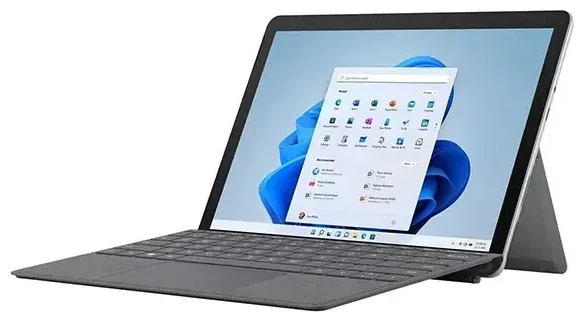
¿La Microsoft Surface Go 3 es compatible con eSIM?
Compatibilidad eSIM de la Microsoft Surface Go 3
Sí, la Microsoft Surface Go 3 es compatible con eSIM, pero únicamente si tienes el modelo Wi-Fi + Cellular (LTE Advanced). La variante estándar solo Wi-Fi no incluye conectividad móvil ni capacidad eSIM. Microsoft lanzó la Surface Go 3 a finales de 2021 con procesadores Intel Pentium Gold o Core i3, y el modelo con conectividad móvil incorpora una ranura para tarjeta nano-SIM además de una eSIM integrada.
Puedes utilizar la ranura nano-SIM física o la eSIM, pero no ambas simultáneamente. La Microsoft Surface Go 3 no admite doble SIM; debes elegir una u otra. Esto es habitual en tabletas y portátiles Windows con radio celular. Si necesitas cambiar entre operadores o tarifas, tendrás que cambiar manualmente tu línea activa en la Configuración de Windows.
Qué modelos de Surface Go 3 tienen eSIM
Consulta la documentación de compra o las especificaciones del dispositivo para confirmar que tienes el modelo LTE Advanced. La versión Wi-Fi+Cellular suele distinguirse por un precio ligeramente superior y la presencia de una bandeja SIM en el lateral del dispositivo. Si tu Surface Go 3 no tiene ranura SIM, no es compatible con datos móviles ni eSIM.
Cómo configurar una eSIM en la Microsoft Surface Go 3
Configuración de eSIM en Windows 11
Activar una eSIM en tu Microsoft Surface Go 3 lleva unos sesenta segundos una vez que tengas tu código QR de tu operador o proveedor de eSIM de viaje. Windows 11 (y Windows 10 con actualizaciones recientes) incluye compatibilidad nativa con eSIM, por lo que no necesitas descargar software o controladores eSIM independientes. El sistema operativo gestiona los perfiles eSIM a través de la configuración celular integrada.
- Abre Configuración y ve a Red e Internet.
- Selecciona Red celular en la barra lateral izquierda.
- Haz clic en Administrar perfiles eSIM o Agregar un plan de datos móviles.
- Elige Agregar un nuevo plan y selecciona Usar un código QR.
- Sostén tu teléfono o el código QR impreso frente a la cámara de la Surface Go 3, o introduce manualmente el código de activación si te lo han proporcionado.
- Windows descargará e instalará el perfil eSIM. Esto suele tardar entre treinta y noventa segundos.
- Etiqueta tu plan eSIM con un nombre reconocible, como "Datos viaje" o el país que estás visitando.
- Configura tus preferencias de datos: elige qué línea usar para datos móviles si también tienes una SIM física instalada (aunque la Surface Go 3 no admite ambas a la vez).
- Activa Itinerancia de datos para la línea eSIM si vas a usar una eSIM de viaje en el extranjero.
Instala tu eSIM antes del viaje
La mayoría de los planes eSIM de viaje solo se activan cuando te conectas a la red de destino, por lo que puedes instalar el perfil en casa antes de volar. Esto evita tener que buscar Wi-Fi en el aeropuerto o lidiar con problemas de conectividad al llegar.
Usar una eSIM de viaje en la Microsoft Surface Go 3
Una eSIM de viaje es la forma más sencilla de obtener datos móviles en tu Microsoft Surface Go 3 cuando viajas al extranjero. En lugar de pagar tarifas de roaming o buscar una tienda de tarjetas SIM locales, puedes consultar planes eSIM por destino, comprar un paquete de datos e instalar la eSIM en casa antes de tu viaje. Tu tableta se conectará a una red local en cuanto aterrices, dándote acceso instantáneo a mapas, correo electrónico, videollamadas y herramientas de productividad sin necesidad de buscar Wi-Fi.
Dado que la Surface Go 3 ejecuta Windows completo, puedes usar tu tableta exactamente como lo haces en casa: acceder a archivos en la nube, ejecutar aplicaciones de escritorio y mantener tu productividad estés donde estés. Una eSIM de viaje con una buena cantidad de datos convierte la Surface Go 3 en un dispositivo de trabajo genuinamente portátil, no solo una tableta dependiente del Wi-Fi. Muchos viajeros instalan un perfil eSIM para cada destino y mantienen los perfiles guardados en Windows, listos para reactivarse en la próxima visita.
Recuerda que la Surface Go 3 no admite doble SIM, así que si tienes una SIM física instalada de tu operador local, tendrás que extraerla o cambiar tu línea activa a la eSIM en la Configuración de Windows. La mayoría de los usuarios extraen completamente la SIM física cuando viajan y confían en la eSIM para datos, usando aplicaciones VoIP o su teléfono para llamadas de voz y autenticación de dos factores.
Consejos y solución de problemas
Activa la itinerancia de datos para la línea eSIM
Aunque hayas comprado una eSIM de viaje local o regional, Windows sigue tratándola como una conexión en "itinerancia" si el perfil proviene de otro país. Ve a Configuración > Red e Internet > Red celular y activa Itinerancia de datos para tu perfil eSIM. Sin esta configuración habilitada, tu Surface Go 3 no se conectará a los datos móviles.
Solucionar problemas cuando la eSIM no se activa
Si tu código QR no se escanea, comprueba que la cámara de tu Surface Go 3 tenga permiso para acceder a la cámara en la Configuración de Windows. Como alternativa, la mayoría de proveedores de eSIM incluyen un código de activación manual que puedes escribir. Si el perfil eSIM se instala pero muestra "Sin Internet", reinicia tu tableta y confirma que la configuración APN correcta esté configurada; la mayoría de proveedores de eSIM de viaje lo configuran automáticamente, pero puedes encontrar los detalles del APN en tu correo de confirmación de compra.
Si sigues teniendo problemas, hay ayuda disponible para configurar eSIM. Asegúrate de que tu instalación de Windows esté actualizada, ya que las primeras versiones de Windows 10 tenían funcionalidad eSIM limitada. Windows 11 ofrece la experiencia eSIM más fiable en dispositivos Surface.
Si estás investigando la compatibilidad eSIM para otros dispositivos, puedes comprobar la compatibilidad eSIM de otro dispositivo para comparar opciones antes de tu próxima compra. Algunos modelos de portátiles y tabletas admiten doble eSIM o eSIM más SIM física simultáneamente, algo que la Surface Go 3 no permite.








