 WhatsApp +44 7367 063273
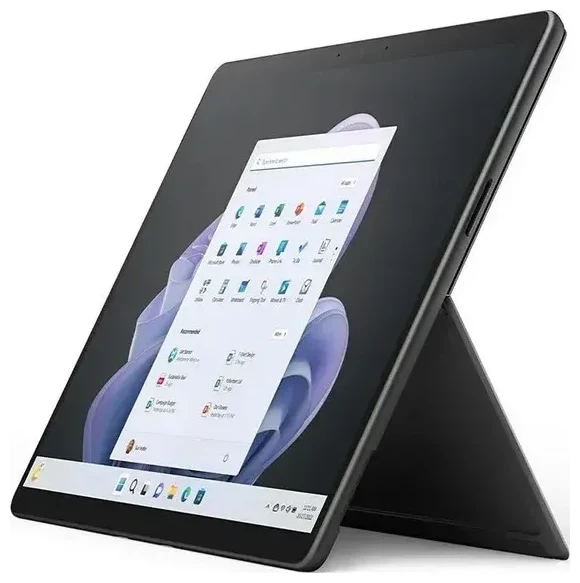
¿El Microsoft Surface Pro 9 tiene compatibilidad con eSIM?
Sí, pero solo en modelos específicos. El Microsoft Surface Pro 9 es compatible con eSIM si tienes la variante 5G con conectividad móvil (número de modelo 2038). Esto incluye configuraciones como el Microsoft Surface Pro 9 i7 16GB 512GB y el Microsoft Surface Pro 9 i7 16GB 256GB cuando se venden con capacidad 5G. Los modelos estándar solo Wi-Fi no admiten eSIM ni ningún tipo de conectividad móvil.
Compatibilidad eSIM del Surface Pro 9 según el modelo
El modelo 5G con conectividad móvil incorpora una eSIM integrada y una ranura para tarjeta nano-SIM, lo que te proporciona capacidad dual SIM. Puedes usar una nano-SIM física y una eSIM simultáneamente, o depender únicamente de la eSIM. Esto lo hace muy flexible para viajeros que quieren añadir un plan de datos local sin cambiar su tarjeta SIM principal.
Antes de comprar o intentar configurar la eSIM, confirma que tu Surface Pro 9 es el modelo 5G. Revisa la caja, tu recibo de compra, o ve a Configuración > Sistema > Acerca de y busca "Modelo 2038" y referencias a conectividad móvil/5G en las especificaciones del Microsoft Surface Pro 9 2038. Si solo ves especificaciones Wi-Fi, tu dispositivo no es compatible con eSIM.
eSIM frente a tarjeta SIM física en el Surface Pro 9
El modelo con conectividad móvil del Surface Pro 9 incluye tanto una ranura nano-SIM como una eSIM. Puedes usar la ranura física para tu operador principal y reservar la eSIM para un plan de viaje, o activar tu operador habitual en la eSIM si lo admite. De cualquier manera, ganas flexibilidad para cambiar de operador o añadir planes de datos sin necesidad de una tarjeta física cada vez.
Cómo configurar una eSIM en el Microsoft Surface Pro 9
Configurar una eSIM en el Microsoft Surface Pro 9 es sencillo y lleva aproximadamente un minuto. Necesitarás un código QR de tu proveedor de eSIM (enviado por correo electrónico o en el panel de tu cuenta) y una conexión a internet activa: Wi-Fi es suficiente para la descarga inicial.
Cómo activar eSIM en portátil con Windows 11
- Conéctate a Wi-Fi para que Windows pueda descargar el perfil eSIM.
- Abre Configuración, luego ve a Red e internet > Red de telefonía móvil.
- Haz clic en Agregar un perfil de eSIM o Usar un código QR de mi operador de telefonía móvil.
- Escanea el código QR proporcionado por tu operador de eSIM usando la cámara integrada de tu Surface, o introduce el código de activación manualmente si no dispones de un QR.
- Windows descargará e instalará el perfil. Esto suele tardar entre 30 y 60 segundos.
- Una vez instalado, etiqueta la línea (por ejemplo, "Viajes" o "Trabajo") para identificarla fácilmente si tienes varios perfiles.
- Activa Itinerancia de datos para la nueva línea eSIM si vas a viajar internacionalmente.
Activar y gestionar tu eSIM
Después de la instalación, la eSIM aparece en Red de telefonía móvil en Configuración. Puedes cambiar entre tu tarjeta SIM física y la eSIM para datos, activar o desactivar cada línea, y eliminar el perfil eSIM cuando ya no lo necesites. Ten en cuenta que la mayoría de las eSIM son de un solo uso: si eliminas una, normalmente necesitarás un nuevo código QR para reinstalarla.
Usar una eSIM de viaje en el Microsoft Surface Pro 9
Una eSIM de viaje es la forma más fácil de obtener datos móviles en el extranjero con tu Surface Pro 9 sin pagar tarifas de roaming ni buscar una tienda de tarjetas SIM locales. Compras un plan de datos online, recibes un código QR por correo electrónico e instalas el perfil antes de volar. Una vez que aterrizas, la eSIM se conecta automáticamente a una red local.
Surface Pro 11 tarjeta SIM y configuración antes de viajar
Configura tu eSIM de viaje mientras aún estés en casa y conectado a Wi-Fi. Esto garantiza que el perfil esté listo para activarse en cuanto el avión toque tierra. Puedes explorar planes eSIM para tu destino, comparar cantidades de datos e instalar el código QR en segundos. La mayoría de los planes se activan cuando llegas al país o en una fecha que elijas.
Mantén tu SIM local activa en la ranura física para seguir recibiendo llamadas y mensajes de texto para la autenticación de dos factores. Usa la eSIM exclusivamente para datos (desactiva la itinerancia de datos en tu SIM local para evitar cargos sorpresa) y te mantendrás conectado de forma asequible en docenas de países.
Consejos y solución de problemas
La mayoría de las activaciones de eSIM en el Microsoft Surface Pro 9 funcionan sin problemas, pero algunos fallos comunes pueden complicarte las cosas. Aquí te explicamos cómo solucionarlos y obtener la mejor experiencia.
Activa la itinerancia de datos para tu línea eSIM
Windows trata la eSIM como una línea móvil independiente. Aunque hayas instalado el perfil, debes activar Itinerancia de datos en Configuración > Red e internet > Red de telefonía móvil > [línea eSIM]. Sin activar esta opción, la eSIM no se conectará a redes extranjeras. Al mismo tiempo, desactiva la itinerancia de datos en tu SIM local para evitar cargos accidentales.
Qué hacer si el código QR no se escanea
Si la cámara integrada no puede leer el código QR, intenta mostrarlo en la pantalla de otro dispositivo con el brillo al máximo o imprímelo en papel. También puedes elegir Especificar código de activación manualmente en la configuración de Red de telefonía móvil y escribir la cadena larga proporcionada por tu operador. Asegúrate de que tu Surface Pro 9 esté conectado a Wi-Fi durante la configuración: el perfil debe descargarse del servidor del operador.
Conserva tu SIM local para llamadas y autenticación
Deja tu SIM principal en la ranura física y configúrala para gestionar las llamadas de voz y los SMS. De esta forma, recibirás códigos de autenticación de dos factores y llamadas telefónicas en tu número habitual mientras la eSIM proporciona los datos. Puedes gestionar qué línea maneja los datos en la configuración de Red de telefonía móvil y cambiar en cualquier momento si tus necesidades varían.
Si encuentras problemas persistentes de activación o necesitas ayuda paso a paso, puedes obtener ayuda para configurar eSIM o comprobar la compatibilidad con eSIM de otro dispositivo si estás considerando una tablet o portátil diferente.








