 WhatsApp +44 7367 063273
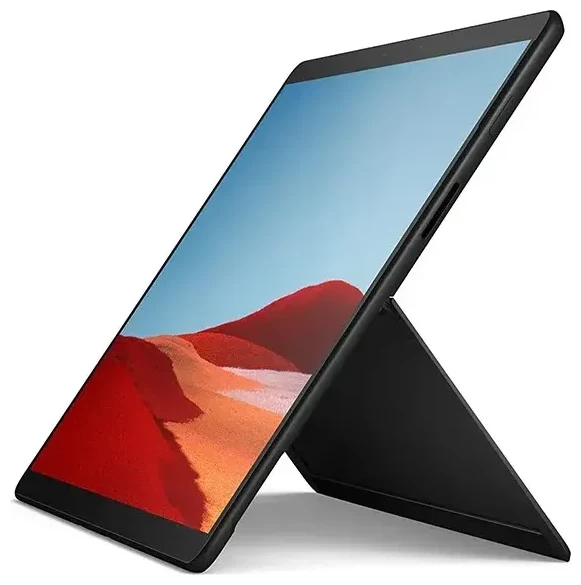
¿El Microsoft Surface Pro x tiene eSIM?
Compatibilidad eSIM del Microsoft Surface Pro x
Sí, el Microsoft Surface Pro x es compatible con eSIM, pero únicamente si dispones del modelo LTE Advanced Pro. La configuración solo Wi-Fi no incluye ningún tipo de conectividad móvil. Microsoft equipó la variante LTE tanto con una ranura física nano-SIM como con compatibilidad eSIM integrada, lo que te ofrece opciones flexibles de conectividad para trabajar y viajar.
El Surface Pro x se comercializó en dos versiones principales: solo Wi-Fi y Wi-Fi + LTE Advanced Pro. Únicamente esta última es compatible con eSIM. Verifica las especificaciones de tu dispositivo en Configuración > Sistema > Acerca de para confirmar si tu Surface Pro x incluye capacidad LTE. Si ves procesador "Qualcomm Snapdragon 8cx" o "Microsoft SQ1/SQ2" junto con información LTE, tienes el modelo con conectividad móvil.
Cómo saber si mi Surface es LTE
El Microsoft Surface Pro x con modelo LTE ofrece funcionalidad SIM dual: puedes usar una nano-SIM física y un perfil eSIM simultáneamente, o alternar entre varios perfiles eSIM y la SIM física según necesites. Esto resulta muy práctico para separar planes de datos del trabajo y personales, o para añadir una eSIM de viaje local mientras mantienes tu SIM principal activa para llamadas y mensajes en tu teléfono.
Cómo configurar una eSIM en el Microsoft Surface Pro x
Configurar eSIM en Windows 11
Configurar una eSIM en tu Microsoft Surface Pro x lleva aproximadamente sesenta segundos una vez que tienes el código QR de tu operador o proveedor de eSIM. Tanto Windows 11 como Windows 10 permiten la activación de eSIM a través del menú de configuración de datos móviles.
- Abre Configuración y ve a Red e Internet, luego selecciona Red de telefonía móvil.
- Haz clic en Administrar perfiles eSIM o Usar eSIM si es tu primer perfil.
- Selecciona Agregar perfil y elige Usar código QR.
- Coloca el código QR frente a la cámara de tu Surface Pro x, o introduce manualmente el código de activación si el escaneo no está disponible.
- Espera mientras Windows descarga e instala tu perfil eSIM; esto normalmente se completa en 30–60 segundos.
- Asigna a tu nueva línea un nombre reconocible como "Datos viaje" o "Trabajo" para distinguirla de otros perfiles.
- Elige qué línea utilizar para datos móviles en el menú de configuración de red de telefonía móvil.
Cambiar entre perfiles eSIM
Puedes almacenar varios perfiles eSIM en tu Surface Pro x y alternar entre ellos sin necesidad de volver a descargarlos. Regresa a Configuración > Red e Internet > Red de telefonía móvil > Administrar perfiles eSIM para activar o desactivar perfiles específicos. Solo una eSIM puede estar activa al mismo tiempo junto con la ranura SIM física.
Usar una eSIM de viaje en el Microsoft Surface Pro x
Una eSIM de viaje transforma tu Surface Pro x en una verdadera estación de trabajo móvil en el extranjero. En lugar de buscar puntos de acceso Wi-Fi o pagar tarifas elevadas de roaming internacional, puedes consultar planes eSIM para tu destino e instalar una tarifa de datos local directamente en tu tablet antes de volar. La eSIM se activa cuando aterrizas, proporcionándote acceso inmediato a internet para correo electrónico, videollamadas y sincronización de archivos en la nube.
Instala tu eSIM de viaje antes de salir
Descarga e instala el perfil de tu eSIM de viaje mientras aún estás en casa y conectado a Wi-Fi. El perfil permanece inactivo en tu Surface Pro x hasta que llegues al país de cobertura y actives el roaming de datos para esa línea eSIM. Esto evita problemas de conectividad de última hora en el aeropuerto o dudas sobre si el perfil se instaló correctamente.
Mantén tu SIM principal activa si tienes un teléfono que comparte la misma cuenta: seguirás recibiendo llamadas y mensajes de texto para autenticación de dos factores, mientras tu Surface Pro x utiliza la eSIM de viaje para datos. Esta estrategia de doble dispositivo te ofrece conectividad fiable sin necesidad de intercambiar tarjetas SIM ni depender de redes Wi-Fi públicas poco seguras.
Consejos y solución de problemas
Activa el roaming de datos para tu línea eSIM
Tu Microsoft Surface Pro x no se conectará a datos móviles con una eSIM a menos que el roaming de datos esté activado para esa línea específica. Ve a Configuración > Red e Internet > Red de telefonía móvil, selecciona tu perfil eSIM y activa Itinerancia de datos. Las eSIM de viaje requieren este ajuste porque se conectan a redes asociadas en los países que visitas, lo que Windows considera roaming aunque no incurras en cargos adicionales por itinerancia.
Solucionar una eSIM que no se activa
Si tu código QR no se escanea, prueba a introducir el código de activación manualmente: busca la cadena alfanumérica impresa debajo del código QR o en el correo electrónico de tu proveedor. Asegúrate de que tu Surface Pro x tiene una conexión a internet estable durante la instalación; el dispositivo descarga el perfil eSIM desde el servidor de tu operador. Reinicia tu tablet si el perfil aparece instalado pero no se conecta, y luego verifica que la línea correcta está seleccionada para datos móviles en tu configuración de red.
Algunos usuarios en foros sobre Surface Pro x eSIM indican que necesitaron actualizar Windows a la última versión para que la activación de eSIM funcionara correctamente. Comprueba en Configuración > Actualización y seguridad > Windows Update que ejecutas el software más reciente. Si continúas teniendo problemas, la ayuda para configurar eSIM puede guiarte a través de pasos de activación específicos del proveedor o métodos alternativos de instalación.
Comprobar compatibilidad en otros dispositivos
Si tienes varios dispositivos o estás investigando qué portátil o tablet comprar, puedes verificar la compatibilidad eSIM de otro dispositivo para comparar opciones. El Surface Pro x fue uno de los primeros dispositivos de consumo de Microsoft con eSIM integrada, pero los modelos Surface más recientes y muchos portátiles Windows ahora incluyen compatibilidad eSIM a medida que la conectividad móvil se convierte en estándar para profesionales en movilidad.








