 WhatsApp +44 7367 063273
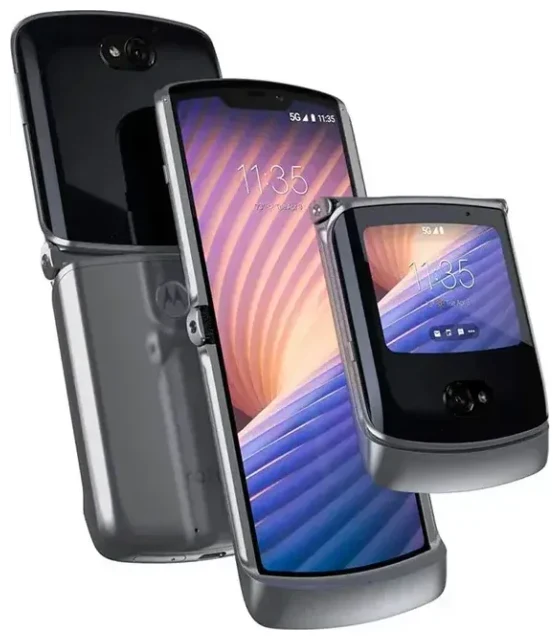
¿El Motorola Razr 5G es compatible con eSIM?
Compatibilidad eSIM del Motorola Razr 5G
Sí, el Motorola Razr 5G es compatible con eSIM, pero únicamente en determinadas variantes regionales. Esta funcionalidad no está disponible en todos los modelos a nivel mundial. La capacidad eSIM de tu Razr 5G depende de dónde y cuándo se fabricó y comercializó tu dispositivo. Algunas unidades vendidas en Norteamérica y mercados europeos selectos incluyen funcionalidad eSIM, mientras que otras no.
Para verificar si tu Motorola Razr 5G específico admite eSIM, revisa las especificaciones del dispositivo en el embalaje original o consulta la hoja técnica oficial de Motorola para tu región. Si compraste el terminal a través de un operador, contacta directamente con ellos para confirmar la disponibilidad de eSIM en tu modelo.
¿Qué Motorola soporta doble SIM?
Cuando tu Motorola Razr 5G sí admite eSIM, puedes utilizarla junto con la ranura física nano-SIM para tener funcionalidad de doble SIM. Esto significa que puedes mantener una línea en la tarjeta SIM física (normalmente tu número principal) y añadir una segunda línea mediante eSIM. El dispositivo no admite doble eSIM: no puedes ejecutar dos perfiles eSIM simultáneamente sin una SIM física.
Esta configuración dual SIM te permite separar números de trabajo y personales, o mantener activo tu operador habitual mientras añades un plan de datos local cuando viajas.
Cómo activar eSIM en Moto Razr 5G
Activación del perfil eSIM
Antes de empezar, necesitarás un código QR de eSIM de tu operador o proveedor de eSIM. Asegúrate de que tu Razr 5G esté conectado a WiFi y tenga batería suficiente. El proceso de activación suele tardar unos 60 segundos una vez iniciado.
- Abre Ajustes en tu Motorola Razr 5G.
- Toca Red e Internet.
- Selecciona Red móvil o SIM.
- Toca el icono + o Añadir operador para agregar una nueva línea.
- Elige ¿Descargar una SIM en su lugar? o la opción para usar un código QR.
- Escanea el código QR proporcionado por tu operador eSIM usando la cámara del dispositivo.
- Confirma la descarga y espera mientras se instala el perfil eSIM.
- Etiqueta tu nueva línea eSIM (por ejemplo, "Viajes" o "Trabajo") para distinguirla de tu SIM física.
- Elige qué línea usar para datos móviles, llamadas y SMS en el menú de configuración de SIM.
Configurar la eSIM en Ajustes
Una vez descargado el perfil eSIM, tendrás que activarlo y configurar cómo tu Razr 5G usa ambas líneas SIM. Vuelve a Red e Internet > SIM para activar o desactivar cada línea, establecer tu línea preferida para datos móviles y asignar líneas predeterminadas para llamadas y mensajes. Puedes cambiar entre líneas en cualquier momento sin reiniciar el dispositivo.
Usar una eSIM de viaje en el Motorola Razr 5G
Una eSIM de viaje te ofrece tarifas de datos locales en el extranjero sin el coste del roaming internacional ni la molestia de buscar una tarjeta SIM física en tu destino. Instala tu eSIM de viaje antes del vuelo mientras todavía tengas acceso WiFi en casa o en el aeropuerto.
Tu SIM física existente permanece en el dispositivo, así que puedes seguir recibiendo llamadas y mensajes de texto en tu número principal. Mientras tanto, la eSIM gestiona los datos móviles usando un plan local o regional asequible. Esta configuración elimina sorpresas en la factura y te mantiene conectado desde el momento en que aterrizas.
Puedes consultar planes eSIM para tu destino, comparar paquetes de datos y comprar un plan que se ajuste a la duración de tu viaje. La mayoría de eSIM de viaje se activan automáticamente cuando llegas a la zona de cobertura, aunque algunas requieren activación manual en los ajustes del dispositivo.
Recuerda activar el roaming de datos específicamente para tu línea eSIM (lo explicamos en la siguiente sección) y establecer la eSIM como tu línea de datos predeterminada antes del despegue.
Consejos y solución de problemas
Activar roaming de datos para tu línea eSIM
Tu Motorola Razr 5G trata la eSIM como una línea independiente, así que debes habilitar el roaming de datos para ese perfil específico cuando viajes. Ve a Ajustes > Red e Internet > SIM, selecciona tu línea eSIM y activa Roaming. Tu SIM física puede permanecer con el roaming desactivado para evitar cargos accidentales de tu operador habitual.
Mantén tu SIM principal activa para llamadas entrantes y códigos de autenticación de dos factores. Muchas apps bancarias y servicios envían mensajes de verificación a tu número principal, así que querrás tener esa línea disponible aunque no gestione los datos.
Solucionar una eSIM que no se activa
Si el código QR no se escanea, comprueba que la lente de la cámara esté limpia y que mantienes el código estable con buena iluminación. Alternativamente, la mayoría de proveedores de eSIM ofrecen entrada manual: introducirás una cadena de código de activación en lugar de escanear. Busca la opción de activación manual en el mismo menú Añadir operador.
Si la eSIM se descarga pero no conecta a la red, reinicia tu Razr 5G y confirma que la línea eSIM está habilitada y establecida como línea de datos preferida. Verifica que los datos móviles estén activados globalmente en tu configuración rápida.
Para problemas persistentes o si no estás seguro de si tu variante admite eSIM, nuestra ayuda de configuración eSIM puede guiarte en la resolución específica del dispositivo. También puedes comprobar la compatibilidad eSIM de otro dispositivo si estás considerando un móvil diferente.








