 WhatsApp +44 7367 063273
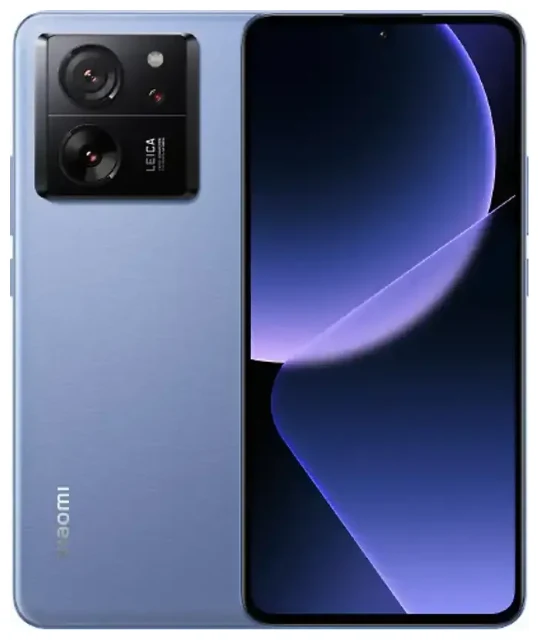
¿El OnePlus 13t es compatible con eSIM?
Compatibilidad eSIM del OnePlus 13t
Sí, el OnePlus 13t es compatible con eSIM, con una salvedad importante. La mayoría de las variantes internacionales del OnePlus 13t incluyen funcionalidad eSIM, pero la variante de India solo admite tarjetas SIM físicas. Si compraste tu OnePlus 13t en India o a través de un distribuidor indio, tu dispositivo únicamente aceptará tarjetas nano-SIM físicas.
Para mercados fuera de India, el OnePlus 13t ofrece capacidad dual-SIM mediante una ranura física para nano-SIM y un perfil eSIM. Puedes usar ambas al mismo tiempo, lo que convierte al OnePlus 13t en una opción práctica para viajeros que quieren mantener activo su número habitual mientras añaden datos locales mediante una eSIM.
Configuración dual-SIM
El OnePlus 13t te permite usar una SIM física y una eSIM simultáneamente. Puedes elegir qué línea gestiona los datos móviles, las llamadas y los mensajes de forma independiente. Esta flexibilidad significa que puedes mantener tu número principal para llamadas y mensajes mientras diriges los datos a través de una eSIM de viaje para evitar cargos por roaming.
Cómo configurar una eSIM en el OnePlus 13t
Activar eSIM en OnePlus 13t desde Ajustes
Configurar una eSIM en tu OnePlus 13t lleva aproximadamente sesenta segundos una vez que tengas el código QR de tu operador o proveedor de eSIM de viaje. Asegúrate de estar conectado a Wi-Fi antes de empezar: el dispositivo necesita acceso a Internet para descargar el perfil eSIM.
- Abre Ajustes y toca Red móvil o SIM y red.
- Selecciona Añadir eSIM o Añadir plan móvil.
- Toca Escanear código QR y apunta con la cámara al código QR proporcionado por tu proveedor de eSIM.
- Confirma los detalles del plan y toca Añadir o Descargar.
- Espera a que se instale el perfil eSIM: verás un mensaje de confirmación cuando esté listo.
- Etiqueta tu línea eSIM (por ejemplo, "Viajes" o "Trabajo") para poder distinguir tus líneas.
- Elige qué SIM gestiona los datos móviles en Ajustes de red móvil.
Activación y selección de red
Después de la instalación, tu OnePlus 13t puede tardar unos momentos en conectarse a la red. Si la eSIM no se activa inmediatamente, activa y desactiva el modo avión o reinicia el dispositivo. Puedes cambiar entre tu SIM física y la eSIM para datos en cualquier momento desde los ajustes de red móvil.
Usar una eSIM de viaje en el OnePlus 13t
Las eSIM de viaje ofrecen una forma directa de obtener datos móviles en el extranjero sin pagar tarifas de roaming ni buscar una tienda de tarjetas SIM locales. Compras un plan de datos para tu destino, instalas el perfil eSIM en tu OnePlus 13t antes de salir y lo activas cuando aterrices. Tu SIM habitual permanece en el teléfono, así que sigues recibiendo llamadas y mensajes en tu número habitual.
Instala tu eSIM de viaje mientras todavía estás en casa y conectado a Wi-Fi. La mayoría de proveedores envían el código QR al instante por email, y puedes almacenar el perfil en tu dispositivo sin activarlo. Cuando llegues a tu destino, activa el roaming de datos para la línea eSIM en tus ajustes de red móvil y ya estás conectado. Puedes consultar planes de eSIM para cientos de destinos y comparar cobertura y datos incluidos.
Por qué elegir eSIM para viajar
Usar una eSIM significa que no hay que cambiar ninguna tarjeta física, no hay riesgo de perder tu SIM habitual y no necesitas encontrar una tienda abierta cuando llegues. Mantienes tu número habitual activo para códigos de autenticación en dos pasos y llamadas importantes, mientras que tu eSIM de viaje gestiona los datos para mapas, mensajería y navegación web.
Consejos y solución de problemas
Activar roaming de datos para tu línea eSIM
Tu OnePlus 13t trata la eSIM como un operador independiente, así que necesitas habilitar el roaming de datos para esa línea específica cuando viajes. Ve a Ajustes > Red móvil, selecciona tu eSIM y activa Roaming de datos. No se te cobrarán tarifas de roaming por tu operador habitual porque la eSIM es un plan independiente con su propia asignación de datos.
Mantén tu SIM habitual activa para llamadas y mensajes, pero desactiva el roaming de datos en esa línea para evitar cargos accidentales. En los ajustes de red móvil, establece tu eSIM como la línea preferida para datos móviles.
Solucionar una eSIM que no se activa
Si el código QR no se escanea, comprueba que la lente de tu cámara esté limpia y que tengas iluminación adecuada. También puedes introducir el código de activación manualmente: busca la opción Introducir código manualmente en el menú de añadir eSIM. Tu proveedor incluirá el código de activación (a veces llamado dirección SM-DP+ y código de activación) en el mismo email que el código QR.
Si tu eSIM se instala pero no conecta a ninguna red, reinicia tu OnePlus 13t y confirma que la línea eSIM esté configurada como Activada en los ajustes de red móvil. Comprueba que has seleccionado la línea correcta para datos móviles y verifica que el roaming de datos esté habilitado para la eSIM si estás fuera de la región de cobertura del plan. Si sigues atascado, la ayuda de configuración eSIM puede guiarte en pasos adicionales de solución de problemas.
Recuerda: si tienes la variante de India del OnePlus 13t, la funcionalidad eSIM no está disponible y tendrás que usar una tarjeta SIM física. Puedes comprobar la compatibilidad eSIM de otro dispositivo si estás considerando un teléfono o tablet diferente.








