 WhatsApp +44 7367 063273
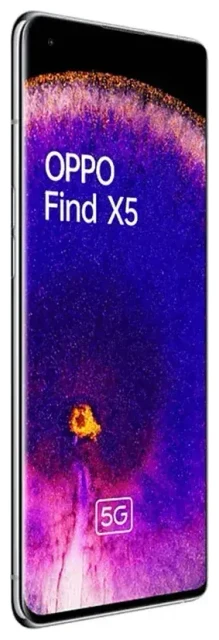
¿El OPPO Find X5 es compatible con eSIM?
Compatibilidad eSIM del OPPO Find X5
El OPPO Find X5 tiene compatibilidad limitada con eSIM que varía según la variante regional. Algunos mercados recibieron modelos con capacidad eSIM, mientras que otros solo disponen de ranuras dual nano-SIM. Esta inconsistencia hace imprescindible verificar tu dispositivo específico antes de contratar una eSIM de viaje.
El OPPO Find X5 estándar comercializado en la mayoría de mercados europeos y asiáticos normalmente no incluye eSIM. El Find X5 Pro, sin embargo, sí es compatible con eSIM en determinadas regiones, especialmente en modelos distribuidos en Europa y parte de Asia. El Find X5 Lite no admite eSIM en absoluto y funciona exclusivamente con tarjetas SIM físicas.
Variantes regionales y configuración dual SIM
Si tu OPPO Find X5 es compatible con eSIM, ofrecerá funcionalidad dual SIM: una ranura nano-SIM física más una eSIM. No puedes utilizar dos eSIM simultáneamente en este dispositivo. Como la implementación de eSIM de OPPO varía significativamente según el mercado y el número de modelo, deberías confirmar las capacidades de tu equipo en Ajustes > Tarjeta SIM y datos móviles. Si ves una opción "Añadir eSIM" o "Descargar SIM", tu variante la admite. Si no aparece, tu modelo solo utiliza tarjetas SIM físicas.
Dada la incertidumbre respecto a la compatibilidad eSIM del OPPO Find X5 estándar, te recomendamos consultar la hoja de especificaciones de tu dispositivo o contactar con el soporte de OPPO de tu región para confirmarlo definitivamente antes de depender de la funcionalidad eSIM.
Cómo configurar una eSIM en el OPPO Find X5
Configurar la eSIM desde Ajustes
Si tu variante del OPPO Find X5 admite eSIM, el proceso de activación dura aproximadamente sesenta segundos. Recibirás un código QR de tu proveedor de eSIM por correo electrónico tras la compra. Asegúrate de tener una conexión Wi-Fi estable antes de empezar: solo con datos móviles la descarga puede no completarse correctamente.
- Abre Ajustes y toca Tarjeta SIM y datos móviles.
- Selecciona Añadir eSIM o Descargar SIM (la redacción varía según la versión de ColorOS).
- Toca Escanear código QR y apunta con la cámara al código QR que te ha proporcionado tu operador eSIM.
- Confirma los detalles del plan y toca Añadir o Descargar.
- Espera a que se instale el perfil eSIM: normalmente tarda entre 30 y 60 segundos.
- Etiqueta tu línea eSIM con un nombre reconocible como "Viajes" o "Trabajo" para distinguirla de tu SIM física.
- Elige qué línea quieres usar para datos móviles, llamadas y mensajes en la configuración de SIM.
Activar tu perfil eSIM
Una vez instalada, tu eSIM del OPPO Find X5 debería activarse automáticamente si estás en la zona de cobertura. Puedes alternar entre tu SIM física y la eSIM para datos volviendo a Ajustes > Tarjeta SIM y datos móviles y tocando tu línea preferida en Datos móviles.
Usar una eSIM de viaje en el OPPO Find X5
Obtén datos en el extranjero sin costes de roaming
Una eSIM de viaje es la forma más sencilla de mantenerte conectado internacionalmente con tu OPPO Find X5 sin pagar tarifas de roaming de tu operador habitual. Contratas un plan de datos para tu país o región de destino, instalas la eSIM antes de volar y cambias a esa línea para datos móviles cuando aterrices. Tu SIM física permanece activa para llamadas y mensajes de texto entrantes, incluidos los códigos de autenticación de dos factores.
Instala tu eSIM de viaje mientras todavía tengas Wi-Fi en casa o en el aeropuerto: no puedes descargar un perfil eSIM sin conexión a internet. Una vez instalada, la eSIM permanece inactiva hasta que la habilites y actives el roaming de datos para esa línea. Puedes consultar planes eSIM para más de 200 países y regiones, comparando volúmenes de datos y cobertura para encontrar el más adecuado para tu viaje.
Mantén tu número habitual disponible
Con la capacidad dual SIM, tu número habitual sigue disponible para llamadas y SMS mientras tu eSIM gestiona los datos. Esta configuración significa que no te perderás llamadas importantes ni mensajes de verificación, y evitarás los cargos inesperados que conlleva usar los datos de tu operador habitual en el extranjero.
Consejos y solución de problemas
Activa el roaming de datos para la línea eSIM
Un error común es olvidar activar el roaming de datos para tu eSIM. Aunque sea un plan local en tu destino, tu OPPO Find X5 lo trata como una línea secundaria. Ve a Ajustes > Tarjeta SIM y datos móviles, toca tu eSIM y activa Roaming de datos. Confirma también que Datos móviles esté configurado en tu línea eSIM, no en tu SIM física.
Qué hacer si el código QR no se escanea
Si la cámara no enfoca el código QR o el escaneo falla repetidamente, solicita los detalles de activación manual a tu proveedor de eSIM. La mayoría envían una dirección SM-DP+ y un código de activación que puedes introducir manualmente. En Ajustes > Tarjeta SIM y datos móviles > Añadir eSIM, busca Introducir código manualmente o una opción similar, y luego escribe la dirección SM-DP+ y el código de confirmación exactamente como te los facilitaron.
Verifica la compatibilidad eSIM antes de contratar
Como la compatibilidad eSIM del OPPO Find X5 es irregular entre variantes, confirma siempre que tu dispositivo admite eSIM antes de contratar un plan. Comprueba en Ajustes > Tarjeta SIM y datos móviles si hay una opción "Añadir eSIM", o consulta la documentación original de compra. Si tienes dudas, puedes verificar la compatibilidad eSIM de otro dispositivo o recurrir a la ayuda de configuración eSIM con tu número de modelo para confirmarlo.
Mantén tu SIM física activa para llamadas y autenticación de dos factores
Deja tu SIM habitual en el teléfono y configúrala como línea predeterminada para llamadas de voz y SMS. De esta forma, las apps bancarias, servicios de correo y otras cuentas que envían códigos de verificación a tu número seguirán funcionando sin problemas mientras tu eSIM gestiona los datos.








