 WhatsApp +44 7367 063273
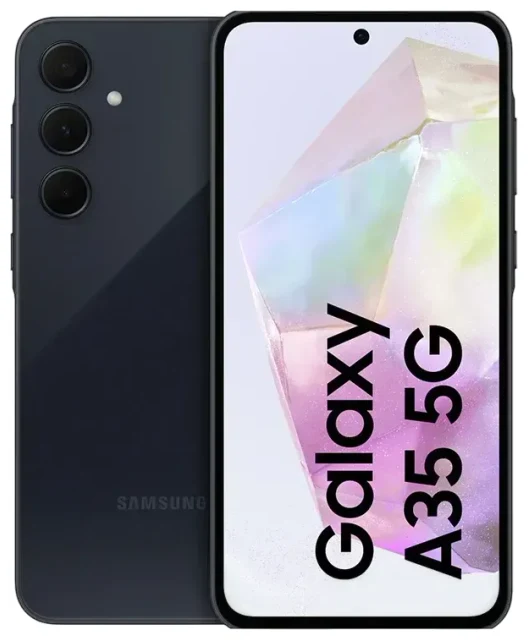
¿El Samsung Galaxy A35 5G tiene eSIM?
Compatibilidad eSIM del Samsung Galaxy A35 5G
Sí, el Samsung Galaxy A35 5G tiene eSIM, pero solo en variantes regionales específicas. No todas las versiones de este dispositivo incluyen capacidad eSIM, por lo que es fundamental verificar tu número de modelo exacto antes de contratar un plan eSIM.
El modelo SM-A356E es la versión principal que ofrece soporte eSIM en determinados mercados, especialmente en Europa y Asia. La variante SM-A356E/DS suele incluir funcionalidad dual SIM con una ranura física para tarjeta nano-SIM y capacidad eSIM, lo que te permite usar dos líneas simultáneamente. Sin embargo, la configuración exacta depende de tu región y operador.
Diferencias regionales y configuración dual SIM
Algunos mercados reciben modelos sin eSIM (con bandeja dual-SIM física en su lugar), así que comprueba las especificaciones de tu dispositivo en Ajustes > Acerca del teléfono > Número de modelo. Si compraste tu Samsung Galaxy A35 5G en Norteamérica, es posible que tu variante solo admita tarjetas SIM físicas. La función dual SIM, cuando incluye eSIM, te permite combinar una nano-SIM física con un perfil eSIM: ideal para separar líneas de trabajo y personales o añadir un plan de datos de viaje mientras mantienes activo tu número habitual.
Si no tienes claro si tu modelo específico del Samsung Galaxy A35 5G es compatible con eSIM, consulta la hoja de especificaciones oficial de Samsung para tu región o contacta con tu operador antes de contratar un plan eSIM. La disponibilidad de eSIM en el modelo SM-A356E/DS varía según el país de compra.
Cómo configurar una eSIM en el Samsung Galaxy A35 5G
Activación paso a paso de la eSIM
Una vez que hayas confirmado que tu Samsung Galaxy A35 5G tiene capacidad eSIM y hayas contratado un plan compatible, la activación tarda unos 60 segundos. Tu proveedor de eSIM te enviará un código QR por correo electrónico; mantén tu dispositivo conectado a Wi-Fi durante todo el proceso.
- Abre Ajustes en tu Samsung Galaxy A35 5G.
- Pulsa Conexiones y después selecciona Administrador de SIM (o Administrador de tarjeta SIM según tu versión de software).
- Elige Añadir plan de datos móviles o Añadir eSIM.
- Selecciona Escanear código QR y apunta con la cámara al código QR proporcionado por tu operador o proveedor de eSIM.
- Pulsa Añadir cuando se te solicite confirmar la descarga.
- Espera a que se instale el perfil eSIM; normalmente tarda entre 30 y 60 segundos.
- Una vez instalada, etiqueta tu línea eSIM (por ejemplo, "Viaje" o "Trabajo") para distinguirla de tu SIM física.
- Configura tu línea preferida para datos móviles, llamadas y mensajes en los ajustes del administrador de SIM.
Etiquetar y gestionar tus líneas
Tras la configuración, puedes personalizar qué línea gestiona datos, llamadas y mensajes. Vuelve a Ajustes > Conexiones > Administrador de SIM para elegir tu SIM predeterminada para datos móviles y preferencias de llamadas. Esta flexibilidad hace que la configuración dual SIM del Samsung Galaxy A35 5G sea especialmente útil cuando viajas o gestionas varios números.
Usar una eSIM de viaje en el Samsung Galaxy A35 5G
Mantente conectado en el extranjero sin cargos de roaming
Las eSIM de viaje ofrecen una forma eficaz de obtener datos móviles cuando estás fuera de España, sin pagar tarifas de roaming internacional de tu operador habitual. Puedes consultar planes eSIM que cubren más de 190 países, contratar un paquete de datos para tu destino e instalar el perfil en tu Samsung Galaxy A35 5G antes de partir.
Instala tu eSIM de viaje mientras aún estés en casa y conectado a Wi-Fi. El perfil permanece inactivo hasta que aterrices y lo actives. Cuando llegues, habilita la línea eSIM de viaje para datos móviles en el administrador de SIM y mantén activa tu SIM física habitual para recibir llamadas y mensajes de texto (incluidos códigos de autenticación de dos factores). Esta configuración de doble línea te permite estar localizable en tu número habitual mientras usas tarifas de datos locales asequibles a través de la eSIM.
Activar tu eSIM de viaje al llegar
Cuando aterrices, ve a Ajustes > Conexiones > Administrador de SIM y activa tu eSIM de viaje. Selecciónala como tu línea de datos móviles y asegúrate de que el roaming de datos esté habilitado para ese perfil eSIM específico. Tu SIM habitual puede permanecer activa para llamadas y SMS sin generar cargos elevados por roaming de datos, siempre que los datos móviles estén asignados exclusivamente a la eSIM de viaje.
Consejos y solución de problemas
Activa el roaming de datos para tu línea eSIM
Un problema habitual: tu eSIM del Samsung Galaxy A35 5G no se conecta a una red en el extranjero porque el roaming de datos está desactivado. Ve a Ajustes > Conexiones > Redes móviles, selecciona tu línea eSIM y activa Roaming de datos. Es seguro cuando usas una eSIM de viaje prepago con un límite de datos fijo: no puedes acumular cargos inesperados. Mantén el roaming de datos desactivado para tu SIM física habitual para evitar tarifas accidentales de roaming.
Samsung A35 5G eSIM not showing o el código QR no se escanea
Si la cámara no lee bien tu código QR, intenta aumentar el brillo de la pantalla del dispositivo que muestra el código, o introduce los datos de activación manualmente. En el administrador de SIM, elige Introducir código de activación en lugar de escanear y escribe la dirección SM-DP+ y el código de activación proporcionados por tu operador de eSIM.
Si la opción eSIM no aparece en absoluto en los ajustes de la ranura de tarjeta SIM de tu Samsung A35, es probable que tu variante del modelo no sea compatible con eSIM. Verifica de nuevo tu número de modelo (las variantes SM-A356E son las que tienen más probabilidades de incluir eSIM). Algunos usuarios en foros de Samsung A35 5G eSIM comentan que ciertos dispositivos bloqueados por operador tienen las funciones eSIM desactivadas; liberar tu teléfono puede restablecer el acceso.
Mantén activa tu SIM habitual para llamadas y autenticación
No retires ni desactives tu SIM física habitual cuando viajes. Déjala activa para poder recibir llamadas, mensajes y códigos de autenticación de dos factores. Solo asegúrate de que los datos móviles se enruten a través de tu eSIM de viaje para evitar cargos de roaming de datos. Puedes gestionar de forma independiente qué SIM gestiona datos, llamadas y mensajes en el administrador de SIM.
Si necesitas ayuda con la activación de eSIM o quieres comprobar la compatibilidad eSIM de otro dispositivo, encontrarás guías de configuración detalladas e instrucciones específicas por dispositivo disponibles. Para problemas persistentes, contacta con el equipo de soporte de tu proveedor de eSIM: pueden reenviarte códigos QR o guiarte en la activación manual.








