 WhatsApp +44 7367 063273
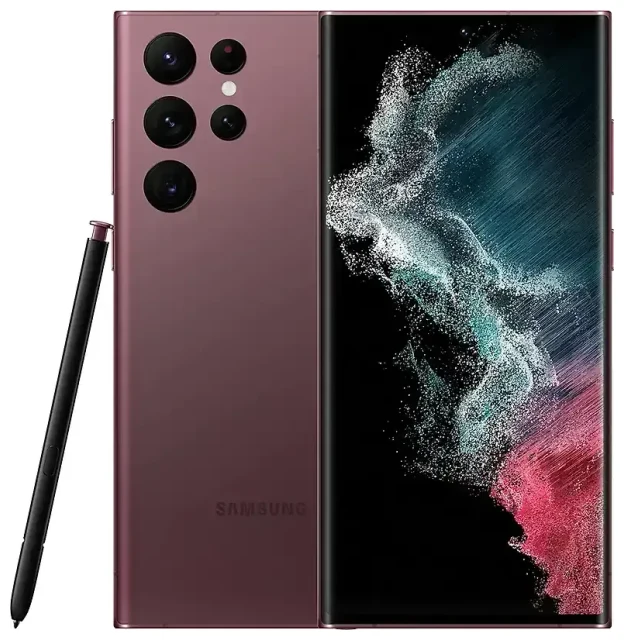
¿El Samsung Galaxy S22 Ultra 5g es compatible con eSIM?
Compatibilidad eSIM del Samsung Galaxy S22 Ultra 5g
Sí, el Samsung Galaxy S22 Ultra 5g es compatible con eSIM. Todos los modelos globales —tanto si se han comprado en Estados Unidos, Europa, Asia u otras regiones— incluyen funcionalidad eSIM integrada en el dispositivo. Samsung equipó el S22 Ultra 5g con una ranura nano-SIM física y capacidad eSIM, lo que lo convierte en una opción versátil para viajeros y para cualquiera que necesite gestionar varios números de teléfono.
Dual SIM: eSIM y tarjeta SIM física juntas en el S22 Ultra
El Samsung Galaxy S22 Ultra 5g funciona en modo dual SIM combinando una tarjeta nano-SIM física con una eSIM activa. Puedes almacenar varios perfiles eSIM en el dispositivo, pero solo una eSIM puede estar activa en un momento dado junto a tu tarjeta física. Esta configuración te permite mantener tu número habitual en la ranura SIM mientras activas una eSIM local o de viaje para datos cuando estés en el extranjero. Ten en cuenta que el S22 Ultra 5g no admite el modo dual eSIM —siempre necesitarás la tarjeta física en la ranura si quieres dos líneas activas—.
Cómo configurar una eSIM en el Samsung Galaxy S22 Ultra 5g
Configurar una eSIM desde Ajustes
Configurar una eSIM en tu Samsung Galaxy S22 Ultra 5g lleva unos sesenta segundos una vez que tengas tu código QR. Tu proveedor de eSIM te enviará por correo electrónico o mostrará un código QR tras la compra; tenlo a mano antes de empezar.
- Abre Ajustes y pulsa Conexiones.
- Pulsa Administrador de tarjetas SIM (o Gestor de tarjetas SIM en algunas versiones de firmware).
- Selecciona Añadir plan de datos móviles o Añadir eSIM.
- Pulsa Escanear código QR del operador y apunta con la cámara al código QR en tu pantalla o impresión. Alternativamente, si tu proveedor lo admite, pulsa Introducir código de activación manualmente y pega la dirección SM-DP+ y el código de activación.
- El teléfono descargará el perfil eSIM. Esto suele completarse en menos de un minuto; verás una confirmación una vez que el perfil se instale.
- Etiqueta la nueva línea con un nombre reconocible —«Viaje», «Trabajo» o el país que estés visitando— para poder identificarla fácilmente más adelante.
- Elige qué SIM usar para datos móviles, llamadas y mensajes en el Administrador de tarjetas SIM. Puedes cambiar los datos entre tu SIM física y la eSIM en cualquier momento.
Activar tu eSIM con un código QR
La mayoría de proveedores entregan tu eSIM como un código QR. Asegúrate de tener una conexión Wi-Fi estable durante la instalación; el Galaxy S22 Ultra 5g descargará el perfil del servidor del operador. Si estás configurando una eSIM de viaje antes de salir, instálala en casa por Wi-Fi y después actívala y activa la itinerancia de datos una vez aterrices.
Usar una eSIM de viaje en el Samsung Galaxy S22 Ultra 5g
Una eSIM de viaje transforma la forma en que te mantienes conectado en el extranjero. En lugar de buscar una tarjeta SIM local en el aeropuerto o enfrentarte a elevados costes de itinerancia de tu operador habitual, puedes instalar una eSIM solo de datos antes de volar y activarla en cuanto llegues. Tu Samsung Galaxy S22 Ultra 5g usará la eSIM de viaje para acceso a internet —mapas, aplicaciones de mensajería, transporte— mientras tu SIM física permanece activa para llamadas y mensajes en tu número habitual.
Instala tu eSIM de viaje uno o dos días antes de la salida. Abre el correo con el código QR en un segundo dispositivo o imprímelo, después sigue los pasos de configuración anteriores. Una vez instalada, deja la eSIM desactivada hasta que llegues a tu destino. Cuando aterrices, activa la línea eSIM de viaje en el Administrador de tarjetas SIM, configúrala como tu fuente de datos móviles y activa la itinerancia de datos solo para esa línea. Tendrás acceso a internet sin cambiar tarjetas físicas ni desbloquear tu teléfono. Explora planes eSIM para encontrar paquetes de datos prepago para tu próximo viaje.
Consejos y solución de problemas
Activar la itinerancia de datos para la línea eSIM
Un obstáculo común: tu eSIM de viaje no se conecta a internet aunque esté activa. Ve a Ajustes › Conexiones › Redes móviles, selecciona tu línea eSIM y activa Itinerancia de datos. El Galaxy S22 Ultra 5g trata cualquier red eSIM fuera de su país registrado como itinerancia, por lo que este interruptor debe estar activado para que los datos fluyan. Tu SIM física puede permanecer activada o desactivada para itinerancia según quieras permitir llamadas y mensajes en esa línea.
Solucionar una eSIM que no se activa
Si el código QR no se escanea, comprueba que el objetivo de tu cámara esté limpio y que el código se muestre con brillo completo sin reflejos. También puedes pulsar Introducir código de activación manualmente en la pantalla de añadir eSIM y pegar la dirección SM-DP+ y el código de activación que te envió tu proveedor. Reinicia el teléfono después de la instalación si el nuevo perfil no aparece en el Administrador de tarjetas SIM. Si sigues viendo errores, confirma con tu proveedor que el código QR no ha caducado y que el perfil no se instaló ya en otro dispositivo. Cada código QR de eSIM normalmente funciona solo una vez. Para problemas persistentes, la ayuda para configurar eSIM puede guiarte a través de la activación manual y particularidades específicas de cada operador.
Mantén tu SIM habitual para llamadas y autenticación en dos pasos
Deja tu SIM física en la ranura mientras viajas. Configura tu línea habitual como predeterminada para llamadas de voz y SMS, y dirige los datos móviles a través de la eSIM de viaje. De esta forma, recibirás códigos bancarios y mensajes de verificación en tu número habitual mientras disfrutas de tarifas de datos locales asequibles. Puedes cambiar qué SIM gestiona cada función en el Administrador de tarjetas SIM en cualquier momento.
Si tienes curiosidad por saber si otro dispositivo que posees funciona con eSIM, puedes comprobar la compatibilidad eSIM de otro dispositivo en nuestra lista completa.








