 WhatsApp +44 7367 063273
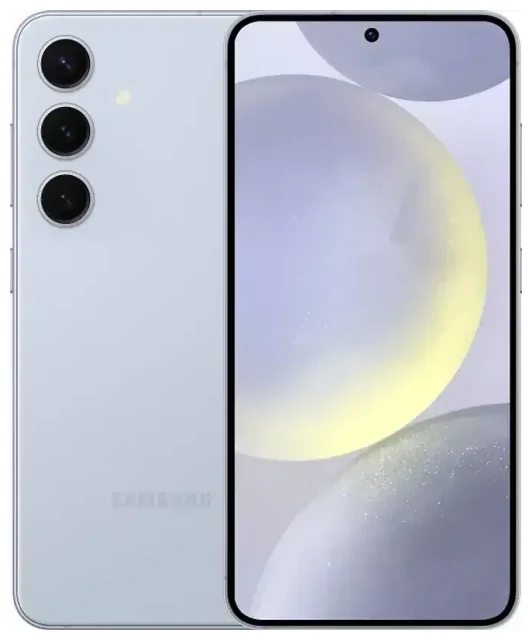
1. ¿El Samsung Galaxy S24 soporta eSIM?
Compatibilidad eSIM del Samsung Galaxy S24
Sí, el Samsung Galaxy S24 es compatible con eSIM. Todas las variantes del Galaxy S24, Galaxy S24+ y Galaxy S24 Ultra incluyen funcionalidad eSIM, independientemente de la región. Puedes usar una eSIM como conexión principal o junto con una tarjeta nano-SIM física.
La configuración dual SIM depende de tu modelo específico. La mayoría de versiones internacionales del Samsung Galaxy S24 cuentan con una configuración híbrida: una ranura para nano-SIM física más compatibilidad eSIM, lo que te permite usar dos líneas simultáneamente. Algunas variantes regionales comercializadas en mercados como Estados Unidos y Canadá utilizan compatibilidad dual eSIM en lugar de ranura para tarjeta SIM física, permitiéndote activar dos eSIM a la vez sin ninguna tarjeta física.
Dual SIM: opciones de eSIM y SIM física
Cuando usas el Samsung Galaxy S24 con capacidad dual SIM, puedes mantener una línea activa para llamadas y mensajes mientras la segunda gestiona los datos, algo muy útil cuando viajas o separas el uso profesional del personal. Los modelos con ranura para tarjeta SIM física te permiten combinar una nano-SIM tradicional con una eSIM. Los modelos sin ranura admiten varios perfiles eSIM almacenados en el dispositivo, aunque solo dos pueden estar activos simultáneamente.
El Samsung Galaxy S24 puede almacenar varios perfiles eSIM, pero el número de perfiles que puedes mantener instalados varía según la versión del software. La mayoría de usuarios pueden guardar entre cinco y diez perfiles eSIM y cambiar entre ellos en ajustes sin necesidad de reinstalar cada vez.
2. Cómo configurar una eSIM en el Samsung Galaxy S24
Instala tu eSIM usando un código QR
Configurar una eSIM en tu Samsung Galaxy S24 lleva unos 60 segundos una vez que tienes tu código QR. Tu operador de eSIM te enviará por correo o mostrará un código QR después de comprar un plan. Asegúrate de estar conectado a Wi-Fi antes de empezar, porque el proceso de activación requiere conexión a internet.
Sigue estos pasos para activar tu eSIM:
- Abre Ajustes en tu Samsung Galaxy S24
- Toca Conexiones
- Selecciona Administrador de tarjetas SIM
- Toca Añadir eSIM o Añadir plan móvil
- Elige Escanear código QR
- Apunta la cámara al código QR proporcionado por tu operador de eSIM
- Toca Añadir cuando aparezcan los detalles del plan
- Espera a que la eSIM se descargue y active, normalmente tarda entre 10 y 30 segundos
Etiqueta tu línea eSIM y configura los ajustes
Después de la instalación, el Galaxy S24 te pedirá que etiquetes la nueva línea. Ponle un nombre claro como "Datos viaje" o "Trabajo" para poder distinguir tus líneas. También elegirás qué SIM gestiona los datos móviles, llamadas y mensajes de forma predeterminada. Puedes cambiar estas preferencias en cualquier momento en los ajustes del administrador de SIM.
Si tu proveedor de eSIM envía los datos de activación mediante introducción manual en lugar de código QR, selecciona Introducir código de activación en el menú Añadir eSIM e introduce la dirección SM-DP+ y el código de activación exactamente como se proporcionan.
3. Usar una eSIM de viaje en el Samsung Galaxy S24
Una eSIM de viaje es la forma más sencilla de obtener datos móviles cuando estás en el extranjero sin pagar cargos de roaming de tu operador habitual. Compras un plan de datos para tu destino, instalas la eSIM en tu Samsung Galaxy S24 antes de volar y la activas cuando aterrizas. La eSIM te conecta a una red local, así que obtienes datos a tarifas locales.
Instala tu eSIM de viaje mientras todavía estás en casa y conectado a Wi-Fi. El perfil permanece inactivo en tu dispositivo hasta que lo actives. Una vez que llegues, ve al administrador de SIM, selecciona tu eSIM de viaje y activa los datos móviles para esa línea. Tu Samsung Galaxy S24 se conectará a la red local en pocos segundos.
Puedes mantener tu SIM habitual activa para llamadas y mensajes de texto mientras la eSIM de viaje gestiona los datos. Esta configuración significa que sigues recibiendo códigos de autenticación de dos factores y llamadas en tu número habitual, pero navegas, usas el GPS y las aplicaciones a través de la conexión de datos local. Explora planes de eSIM para encontrar cobertura para tu destino.
4. Consejos y solución de problemas de eSIM en Samsung Galaxy S24
Activa el roaming de datos para tu línea eSIM
Después de activar una eSIM de viaje, debes activar el roaming de datos para esa línea específica. Ve a Ajustes > Conexiones > Redes móviles, selecciona tu línea eSIM y activa Itinerancia de datos. Esto no es lo mismo que los cargos de roaming internacional en tu SIM habitual: tu eSIM de viaje está diseñada para funcionar en redes asociadas en tu destino, y el plan que compraste ya incluye ese acceso.
Mantén desactivado el roaming de datos de tu SIM habitual para evitar cargos accidentales. En el administrador de SIM, establece tu eSIM de viaje como línea preferida para datos móviles para que tu teléfono dirija el tráfico de internet a través de la conexión correcta.
Solucionar problemas cuando la eSIM no se activa o escanea
Si el código QR no se escanea, comprueba que la lente de tu cámara esté limpia y el código se muestre claramente en otra pantalla o impreso sin reflejos. También puedes introducir los datos de activación manualmente seleccionando la opción de entrada manual e introduciendo la información que te proporcionó tu operador.
Cuando una eSIM se descarga pero no se conecta, reinicia tu Samsung Galaxy S24 y comprueba que la línea eSIM esté activada en el administrador de SIM. Confirma que seleccionaste la línea correcta para datos móviles y que el roaming de datos está activado. Si la eSIM sigue sin funcionar, verifica que el plan esté activo y no haya caducado: algunas eSIM de viaje se activan en el momento de instalarlas, mientras que otras empiezan cuando te conectas por primera vez a la red de destino.
Si continúas teniendo problemas, elimina y reinstala el perfil eSIM. Ten en cuenta que algunos códigos QR de eSIM solo se pueden escanear una vez, así que contacta con tu proveedor para obtener un código nuevo si es necesario reinstalar. Para ayuda adicional con problemas de activación, visita ayuda de configuración de eSIM o ponte en contacto directamente con tu operador de eSIM.
Puedes comprobar la compatibilidad eSIM de otro dispositivo si estás considerando un teléfono o tablet diferente para tu viaje.








