 WhatsApp +44 7367 063273
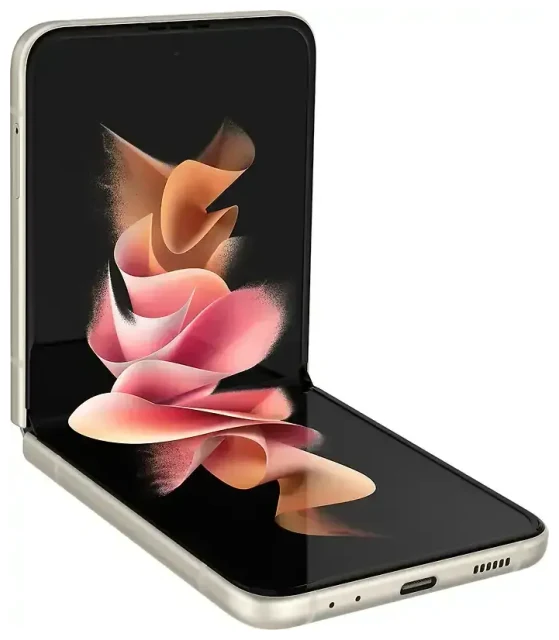
¿El Samsung Galaxy Z Flip 3 5G es compatible con eSIM?
Sí, el Samsung Galaxy Z Flip 3 5G es compatible con eSIM en la mayoría de modelos comercializados a nivel mundial. Samsung integró la funcionalidad eSIM en este dispositivo plegable, lo que te permite usar planes móviles digitales junto a una tarjeta SIM física o en su lugar.
Compatibilidad eSIM del Samsung Galaxy Z Flip 3 5G por región
El Samsung Galaxy Z Flip 3 5G incluye soporte eSIM en las variantes vendidas en Norteamérica, Europa, Australia y muchos mercados asiáticos. Sin embargo, la disponibilidad de eSIM depende de dos factores: tu modelo específico de dispositivo y el soporte de tu operador para el aprovisionamiento de eSIM. Los modelos vendidos en China continental normalmente no incluyen funcionalidad eSIM.
Para confirmar que tu dispositivo tiene capacidad eSIM, abre Ajustes > Conexiones > Administrador de tarjetas SIM. Si ves una opción para "Añadir plan móvil" o "Añadir eSIM", tu Samsung Galaxy Z Flip 3 5G soporta eSIM.
¿El Galaxy Flip 3 es de doble SIM? eSIM más SIM física
El Samsung Galaxy Z Flip 3 5G tiene capacidad dual SIM, lo que significa que puedes usar una tarjeta nano-SIM física y una eSIM simultáneamente. Esta configuración te permite mantener dos números de teléfono activos: ideal para separar líneas de trabajo y personales, o mantener tu número habitual activo mientras usas un plan de datos de viaje en el extranjero. El dispositivo no admite dual eSIM; estás limitado a un perfil eSIM activo a la vez, aunque puedes almacenar varios perfiles eSIM y cambiar entre ellos.
Cómo configurar una eSIM en el Samsung Galaxy Z Flip 3 5G
Configurar una eSIM en tu Samsung Galaxy Z Flip 3 5G lleva unos 60 segundos una vez que tengas tu código QR de tu operador o proveedor de eSIM. Necesitarás conexión Wi-Fi para completar la instalación.
Activación de eSIM paso a paso
- Conecta tu Samsung Galaxy Z Flip 3 5G a una red Wi-Fi.
- Abre Ajustes y pulsa Conexiones.
- Pulsa Administrador de tarjetas SIM.
- Pulsa Añadir plan móvil o Añadir eSIM.
- Elige Escanear código QR cuando se te solicite.
- Apunta tu cámara al código QR proporcionado por tu operador o proveedor de eSIM. La instalación comienza automáticamente.
- Espera a que el perfil eSIM se descargue e instale: esto suele tardar entre 30 y 90 segundos.
- Una vez instalado, etiqueta tu nueva línea (por ejemplo, "Viaje" o "Trabajo") para distinguirla de tu SIM física.
- Elige qué línea quieres usar para datos móviles, llamadas y mensajes en el administrador de tarjetas SIM.
Si recibes los detalles de tu eSIM como un código de activación manual en lugar de un código QR, selecciona Introducir código de activación en el paso 5 e ingresa la dirección SM-DP+ y el código de activación proporcionados.
Gestión de varios perfiles SIM
Después de la activación, puedes controlar qué línea gestiona los datos, las llamadas y los mensajes. Vuelve a Ajustes > Conexiones > Administrador de tarjetas SIM para establecer tus preferencias. Puedes cambiar tu perfil eSIM activo en cualquier momento si has instalado varios planes de viaje o secundarios, aunque solo una eSIM puede estar activa junto a tu SIM física a la vez.
Usar una eSIM de viaje en el Samsung Galaxy Z Flip 3 5G
Una eSIM de viaje es la forma más fácil de obtener datos móviles en el extranjero con tu Samsung Galaxy Z Flip 3 5G sin pagar tarifas de roaming internacional de tu operador habitual. En lugar de buscar una tarjeta SIM local en el aeropuerto o lidiar con costosos cargos de roaming, instalas una eSIM de solo datos antes de tu viaje y te conectas en el momento en que aterrizas.
Cómo funcionan las eSIM de viaje en el Galaxy Z Flip 3 5G
Instala tu eSIM de viaje mientras aún estés en casa usando los pasos anteriores. Una vez que llegues a tu destino, activa la línea eSIM en tu administrador de tarjetas SIM y habilita los datos móviles para esa línea. Tu Samsung Galaxy Z Flip 3 5G se conectará automáticamente a las redes locales, dándote datos para mapas, mensajería y navegación. Tu SIM física permanece en el teléfono, por lo que puedes seguir recibiendo llamadas y mensajes en tu número habitual.
Puedes consultar planes eSIM para más de 200 países y regiones, con opciones que van desde escapadas de fin de semana hasta paquetes de datos de un mes. La mayoría de eSIM de viaje son solo de datos, lo que significa que no vienen con un nuevo número de teléfono: perfectas para mantenerte conectado sin hacer malabarismos con varios números.
Por qué instalar tu eSIM antes de salir
Descarga e instala tu eSIM de viaje mientras tengas Wi-Fi fiable en casa. El Samsung Galaxy Z Flip 3 5G necesita conectividad a internet para descargar el perfil eSIM, y el Wi-Fi del aeropuerto puede ser lento o poco fiable. Con tu eSIM preinstalada, simplemente la activas cuando aterrizas y estás conectado inmediatamente.
Consejos y solución de problemas
La mayoría de instalaciones de eSIM en el Samsung Galaxy Z Flip 3 5G funcionan sin problemas, pero aquí tienes soluciones a problemas comunes y consejos para gestionar la funcionalidad dual SIM.
Activar roaming de datos para tu línea eSIM
Después de instalar una eSIM de viaje, debes activar el roaming de datos para esa línea específica. Ve a Ajustes > Conexiones > Redes móviles, selecciona tu línea eSIM y activa Itinerancia de datos. Esto es necesario para que las eSIM se conecten a redes locales en el extranjero: no generará cargos de roaming de tu proveedor de eSIM, ya que ya has comprado un paquete de datos.
Mantén tu SIM principal activa para llamadas y mensajes
Cuando viajes, configura tu eSIM de viaje como tu línea de datos en el administrador de tarjetas SIM, pero deja tu SIM física habitual habilitada para llamadas y SMS. De esta forma recibirás códigos de autenticación de dos factores importantes y llamadas a tu número habitual mientras usas datos locales asequibles a través de la eSIM. Ten en cuenta que contestar llamadas en tu SIM habitual puede generar cargos de roaming de tu operador local.
Qué hacer si el código QR no se escanea
Si la cámara de tu Samsung Galaxy Z Flip 3 5G no lee el código QR, prueba estas soluciones: aumenta el brillo de la pantalla si estás escaneando desde otro dispositivo, asegúrate de que el código QR esté completamente visible y no cortado, o solicita a tu proveedor los detalles de activación manual. Puedes introducir la dirección SM-DP+ y el código de activación manualmente seleccionando Introducir código de activación en lugar de escanear. Si tu eSIM aún no se instala, verifica que tu dispositivo no esté bloqueado por operador: los teléfonos bloqueados pueden restringir la funcionalidad eSIM aunque el hardware lo admita.
Confirma la compatibilidad eSIM antes de comprar
Si no estás seguro de si tu variante específica del Samsung Galaxy Z Flip 3 5G soporta eSIM, especialmente si lo compraste a través de un operador regional o un mercado con adopción limitada de eSIM, comprueba primero los ajustes de tu dispositivo. También puedes verificar la compatibilidad eSIM de otro dispositivo si estás considerando actualizar o necesitas verificar otro modelo de teléfono para tu hogar.








