 WhatsApp +44 7367 063273
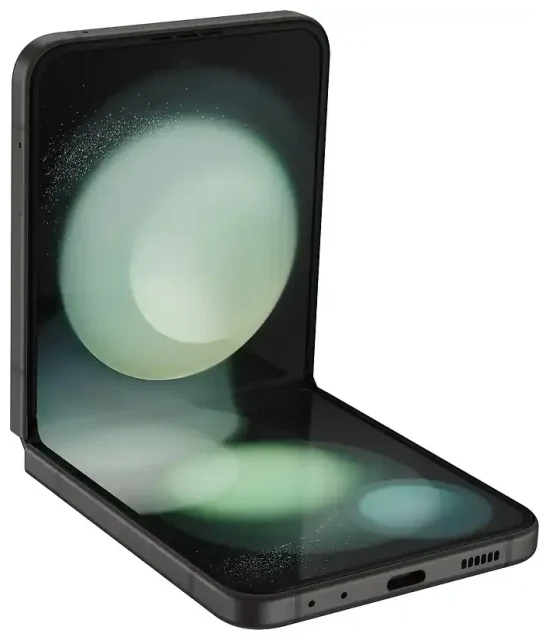
¿El Samsung Galaxy Z Flip 5 es compatible con eSIM?
Sí, el Samsung Galaxy Z Flip 5 es compatible con eSIM. Todas las variantes de este móvil plegable —independientemente de la región o el operador— incluyen funcionalidad eSIM junto con una ranura física para tarjeta nano-SIM.
Samsung Galaxy Z Flip 5: compatibilidad eSIM y dual SIM
Todos los modelos del Galaxy Z Flip 5 incluyen capacidad dual SIM: una bandeja física para nano-SIM y una eSIM. Puedes usar ambas simultáneamente, lo que significa que puedes mantener activo tu número habitual en la SIM física mientras añades una eSIM de viaje para datos en el extranjero, o mantener líneas separadas de uso personal y profesional en el mismo dispositivo.
El Z Flip 5 admite una sola eSIM activa a la vez, aunque puedes almacenar varios perfiles eSIM en el dispositivo y cambiar entre ellos desde Ajustes. Esto difiere de algunos móviles Samsung más recientes que permiten dos eSIM activas simultáneamente sin tarjeta física, pero la combinación de una eSIM más SIM física cubre la mayoría de necesidades de doble línea.
Dispositivos Samsung con eSIM: disponibilidad regional
Samsung habilitó la eSIM en todos los Galaxy Z Flip 5 vendidos en Norteamérica, Europa, Asia-Pacífico y Oriente Medio. Las versiones bloqueadas por operador de los principales proveedores —Verizon, AT&T, T-Mobile en EE.UU.; EE, Vodafone, O2 en Reino Unido, y equivalentes en otros mercados— son totalmente compatibles con la activación de eSIM. Los modelos libres comprados directamente a Samsung o en tiendas externas también incluyen funcionalidad eSIM de fábrica.
Cómo configurar una eSIM en el Samsung Galaxy Z Flip 5
Configurar una eSIM en tu Galaxy Z Flip 5 lleva aproximadamente un minuto una vez que tengas tu código QR de tu operador o proveedor de eSIM. Recibirás este código por correo electrónico o en la app de tu proveedor después de contratar un plan.
Pasos para activar la eSIM en el Samsung Galaxy Z Flip 5
- Abre Ajustes y pulsa Conexiones.
- Pulsa Administrador de tarjetas SIM (o Administrador SIM en algunas versiones de firmware).
- Selecciona Añadir eSIM o Añadir plan móvil.
- Pulsa Escanear código QR del operador y apunta tu cámara al código QR que te ha proporcionado tu proveedor de eSIM.
- Confirma los detalles del plan cuando aparezcan en pantalla y pulsa Añadir.
- Espera entre 30 y 60 segundos mientras el perfil eSIM se descarga y activa.
- Asigna un nombre reconocible a tu nueva línea —«Viaje», «Trabajo» o el nombre del país— para distinguirla de tu SIM física.
- Elige qué SIM usar para datos móviles, llamadas y mensajes en la pantalla del administrador de SIM.
Si tu proveedor te facilita un código de activación en lugar de un código QR, pulsa Introducir código de activación en el paso 4 y escribe la cadena manualmente. El Galaxy Z Flip 5 se conectará a la red y completará la activación automáticamente.
Configurar los ajustes de eSIM después de la activación
Después de la activación, vuelve a Ajustes > Conexiones > Administrador de tarjetas SIM para configurar qué línea gestiona los datos y las llamadas. Activa Datos móviles en la SIM que prefieras —normalmente tu eSIM de viaje cuando estés en el extranjero para evitar cargos de itinerancia en tu línea habitual—. Puedes dejar las llamadas y SMS en tu SIM física principal para no perderte mensajes importantes ni códigos de autenticación de dos factores.
Usar una eSIM de viaje en el Samsung Galaxy Z Flip 5
Una eSIM de viaje te proporciona tarifas de datos locales en cuanto aterrizas, sin necesidad de buscar vendedores de SIM en el aeropuerto ni pagar las tarifas de itinerancia de tu operador habitual. Instalas el perfil eSIM mientras aún estás en casa y lo activas cuando tu avión toca tierra.
Por qué una eSIM de viaje es la mejor opción
La itinerancia tradicional puede costar varios euros por megabyte; una eSIM regional o específica de un país te ofrece gigas de datos de alta velocidad por una fracción de ese precio. La configuración dual SIM de tu Galaxy Z Flip 5 significa que mantienes tu número habitual accesible para llamadas y mensajes en la SIM física mientras la eSIM gestiona todos los datos —mapas, apps de transporte, mensajería, redes sociales— a través de la red local.
Instala tu eSIM de viaje uno o dos días antes de partir. La mayoría de planes eSIM se activan solo cuando te conectas a la red de destino, así que la cuenta atrás no empezará hasta que llegues. Puedes explorar planes eSIM que cubren países individuales, regiones enteras como Europa o Asia, o paquetes globales que funcionan en docenas de destinos.
Galaxy Z Flip 5 eSIM para viajes internacionales
Una vez que aterrices, abre Ajustes > Conexiones > Administrador de tarjetas SIM, activa Datos móviles en tu eSIM de viaje y habilita Itinerancia de datos para esa línea. Tu Z Flip 5 se registrará en el operador local en cuestión de segundos. Mantén tu SIM habitual activa para recibir llamadas y SMS; desactiva la itinerancia de datos en la línea habitual para evitar cargos sorpresa.
Consejos y solución de problemas
La mayoría de activaciones de eSIM en el Galaxy Z Flip 5 se completan sin problemas, pero algunos ajustes y cuestiones habituales pueden complicar el proceso.
Activa la itinerancia de datos para la línea eSIM
Aunque tu eSIM de viaje sea un plan local en el país que visitas, Android lo clasifica como «itinerancia» porque no es la red original de tu dispositivo. Ve a Ajustes > Conexiones > Redes móviles, selecciona tu eSIM y activa Itinerancia de datos. Sin este ajuste habilitado, la eSIM no se conectará a los datos móviles.
Mantén tu SIM habitual activa para llamadas y autenticación
Deja tu SIM física encendida en el administrador de SIM para recibir llamadas, SMS y códigos de autenticación. Solo asegúrate de que Datos móviles e Itinerancia de datos estén desactivados para esa línea para evitar cargos de itinerancia. Esta configuración dual SIM te permite usar datos locales baratos en la eSIM mientras sigues localizable en tu número habitual.
Solucionar una eSIM que no se activa
Si el código QR no se escanea, comprueba los permisos de la cámara en Ajustes > Aplicaciones > Cámara > Permisos y asegúrate de que el código tenga buena iluminación y esté enfocado. También puedes introducir el código de activación manualmente pulsando Introducir código de activación en lugar de escanear.
Cuando la eSIM se descargue pero muestre «Sin servicio», reinicia el móvil y confirma que Itinerancia de datos esté activada para la línea eSIM. Si sigue sin conectarse, elimina el perfil eSIM en el administrador de SIM y vuelve a escanear el código QR; la mayoría de proveedores permiten reinstalar el mismo perfil varias veces. Para problemas persistentes, visita nuestra página de ayuda para configurar eSIM o contacta con el equipo de soporte de tu proveedor de eSIM.
Ocasionalmente, un Z Flip 5 bloqueado por operador bloqueará eSIM de terceros hasta que el móvil esté liberado. Consulta con tu operador si compraste el dispositivo con contrato. Los modelos libres y los móviles completamente pagados aceptan cualquier eSIM compatible sin restricciones. Siempre puedes comprobar la compatibilidad eSIM de otro dispositivo si tienes previsto cambiar de móvil o viajar con un teléfono secundario.








