 WhatsApp +44 7367 063273
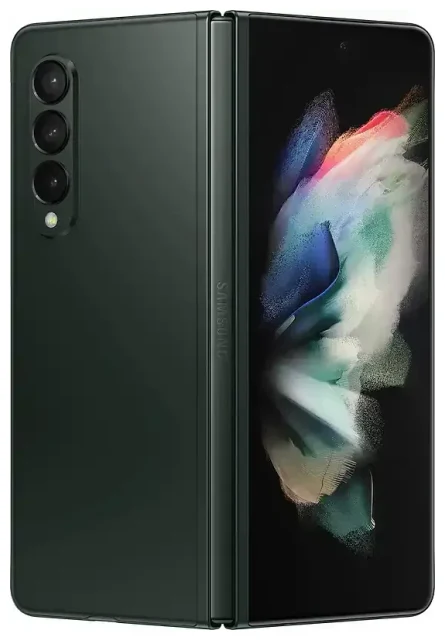
¿El Samsung Galaxy z Fold 3 tiene eSIM?
Sí, el Samsung Galaxy z Fold 3 es compatible con eSIM en la mayoría de modelos comercializados a nivel mundial. Samsung incluyó funcionalidad eSIM en casi todas las variantes del Galaxy z Fold 3, convirtiéndolo en uno de los primeros dispositivos plegables de la marca en ofrecer esta característica.
Modelos Samsung que admiten eSIM: compatibilidad del Galaxy z Fold 3
El Galaxy z Fold 3 se lanzó en varias versiones, y la compatibilidad con eSIM depende de tu región. El SM-F926B (internacional desbloqueado), SM-F926U (Estados Unidos desbloqueado) y SM-F926U1 son todos modelos que admiten eSIM. Algunas versiones con bloqueo de operador en Norteamérica también incluyen eSIM, aunque es posible que necesites confirmarlo con tu operador.
Sin embargo, ciertas variantes regionales—especialmente algunas comercializadas en determinados mercados asiáticos—se lanzaron con bandejas para doble SIM física en lugar de compatibilidad eSIM. Si compraste tu z Fold 3 en China o Hong Kong, por ejemplo, es probable que tu modelo utilice dos ranuras nano-SIM en lugar de eSIM. Verifica el número de modelo de tu dispositivo en Ajustes > Información del teléfono, y luego consulta la ficha técnica en el sitio web regional de Samsung si tienes dudas sobre tu variante específica.
Doble SIM en el Galaxy z Fold 3
Cuando tu Galaxy z Fold 3 incluye eSIM, puedes usar doble SIM: una nano-SIM física en la bandeja y un perfil eSIM activo de forma simultánea. Esta configuración te permite mantener tu número habitual en la SIM física mientras añades una eSIM de viaje para datos en el extranjero, o mantener líneas separadas de trabajo y personal. El z Fold 3 no admite doble eSIM activa—puedes almacenar varios perfiles eSIM pero solo usar una eSIM a la vez junto con la SIM física.
Cómo activar eSIM en Samsung z Fold 3
Activar una eSIM en tu Galaxy z Fold 3 lleva aproximadamente un minuto una vez que tengas tu código QR de tu operador o proveedor de eSIM. Necesitarás conexión Wi-Fi o datos móviles para descargar el perfil eSIM.
Activar un perfil eSIM paso a paso
- Abre Ajustes en tu Galaxy z Fold 3.
- Toca Conexiones, después Administrador de tarjeta SIM (o Administrador de SIM en algunas versiones de software).
- Selecciona Añadir plan de datos móviles o Añadir eSIM.
- Toca Escanear código QR del operador y apunta la cámara al código QR que te ha proporcionado tu proveedor de eSIM.
- Revisa los detalles del plan y toca Añadir para confirmar la descarga.
- Espera aproximadamente 30–60 segundos mientras se instala el perfil eSIM.
- Una vez instalado, asigna una etiqueta a tu línea eSIM (por ejemplo, "Viaje" o "Trabajo") para distinguirla de tu SIM física.
- Elige qué SIM usar para datos móviles, llamadas y mensajes en la pantalla del administrador de tarjeta SIM.
Si tu proveedor de eSIM te envió un código de activación en lugar de un código QR, selecciona Introducir código de activación manualmente en el paso 4 y escribe la dirección SM-DP+ y el código de activación exactamente como te lo han proporcionado.
Configurar eSIM Samsung en Ajustes
Después de la activación, controlas ambas líneas SIM desde el administrador de tarjeta SIM. Puedes activar o desactivar cada línea, establecer tu SIM preferida para datos y asignar una línea predeterminada para llamadas salientes. El z Fold 3 mostrará indicadores de señal para ambas SIM en la barra de estado cuando el doble SIM esté activo.
Usar una eSIM de viaje en el Samsung Galaxy z Fold 3
Una eSIM de viaje es la forma más fácil de conseguir datos móviles cuando estás en el extranjero sin pagar tarifas de roaming de tu operador habitual. Instalas el perfil eSIM antes de tu vuelo y activas esa línea cuando aterrices. Tu SIM física permanece en el teléfono, así que puedes seguir recibiendo llamadas y mensajes de texto en tu número habitual.
Por qué las eSIM de viaje funcionan tan bien en el z Fold 3
La capacidad de doble SIM del Galaxy z Fold 3 significa que no tienes que cambiar tarjetas SIM físicas ni perder acceso a tu número habitual. Instala un plan de datos regional o específico del país como eSIM, configúralo como tu línea de datos y mantén tu SIM habitual activa para voz y SMS. Cuando regreses, simplemente cambia tu preferencia de datos de vuelta a tu SIM habitual—la eSIM de viaje se queda almacenada en tu dispositivo para tu próximo viaje, o puedes eliminarla para liberar espacio.
Puedes consultar planes eSIM para tu destino, comprar online y recibir el código QR por correo electrónico en cuestión de minutos. No hace falta buscar un vendedor de SIM en el aeropuerto ni lidiar con barreras idiomáticas en una tienda local.
Consejos y solución de problemas
Activar roaming de datos para tu línea eSIM
Después de activar una eSIM de viaje, acuérdate de habilitar el roaming de datos para esa línea. Ve a Ajustes > Conexiones > Redes móviles, selecciona tu eSIM y activa Itinerancia de datos. Este paso es esencial—muchos usuarios instalan la eSIM correctamente pero se preguntan por qué no tienen datos, solo para descubrir que el roaming estaba desactivado.
Mantén tu SIM habitual para llamadas y autenticación en dos pasos
Deja tu SIM física habitual activada mientras viajas. Seguirás recibiendo códigos SMS de verificación y llamadas entrantes en ese número, incluso cuando la eSIM gestione todo tu tráfico de datos. Solo asegúrate de que tu línea habitual no esté configurada como la SIM de datos activa, o podrías incurrir en cargos por roaming.
Solucionar una eSIM que no se activa
Si el código QR no se escanea, comprueba que la lente de tu cámara esté limpia y tengas buena iluminación. También puedes introducir los datos de activación manualmente. Si el perfil se descarga pero no se activa, reinicia tu Galaxy z Fold 3 e intenta activar la eSIM de nuevo en el administrador de tarjeta SIM. Confirma que el software de tu dispositivo esté actualizado—Ajustes > Actualización de software—ya que el firmware inicial ocasionalmente tenía fallos con eSIM.
Cuando necesites más ayuda con la configuración o preguntas sobre compatibilidad de otro dispositivo, visita nuestro centro de ayuda para configurar eSIM o consulta la compatibilidad eSIM de otro dispositivo.








