 WhatsApp +44 7367 063273
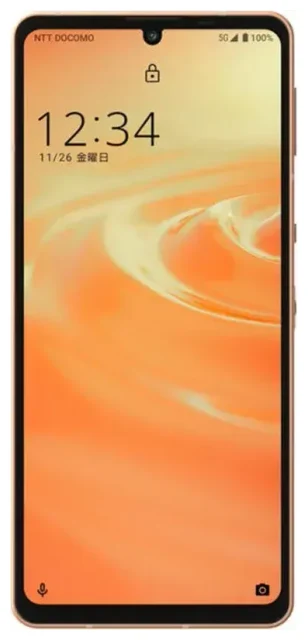
¿El Sharp Aquos Sense 6 es compatible con eSIM?
Sí, el Sharp Aquos Sense 6 es compatible con eSIM, pero únicamente en variantes regionales específicas. Los modelos japoneses comercializados a través de operadores como NTT Docomo, au (KDDI) y Rakuten Mobile incluyen funcionalidad eSIM. Las versiones internacionales del Aquos Sense 6 normalmente no admiten eSIM.
Compatibilidad eSIM del Sharp Aquos Sense 6 según la región
El Sharp Aquos Sense 6 se lanzó principalmente para el mercado japonés, donde la compatibilidad con eSIM se ha convertido en estándar para muchos smartphones de gama media. Si compraste tu dispositivo a través de un operador o distribuidor japonés, es probable que tu modelo admita eSIM. Sin embargo, si adquiriste una versión internacional o un modelo de importación destinado a otros mercados, es posible que la funcionalidad eSIM no esté disponible.
El dispositivo permite operar con doble SIM utilizando una tarjeta nano-SIM física y una eSIM simultáneamente. Esta configuración te permite mantener dos números de teléfono o planes de datos separados en un único dispositivo, algo muy útil para separar líneas personales y profesionales o añadir un plan de datos de viaje mientras mantienes activo tu número principal.
Cómo saber si tu dispositivo permite eSIM
Dado que la disponibilidad de eSIM varía según la región y el operador, verifica tu modelo específico antes de intentar la configuración. Comprueba el menú de ajustes de tu teléfono en "Red e Internet" o "Tarjetas SIM" para ver si aparece alguna mención de eSIM o la opción de "Añadir operador" de forma digital. Si no estás seguro de qué variante concreta del Aquos Sense 6 tienes, consulta la documentación de tu operador o la ficha técnica oficial de Sharp para tu región y confirma así la capacidad eSIM.
Cómo configurar una eSIM en el Sharp Aquos Sense 6
Configurar una eSIM en tu Sharp Aquos Sense 6 lleva aproximadamente un minuto una vez que dispongas del código QR de activación de tu operador o proveedor de eSIM. El proceso sigue el procedimiento estándar de instalación de eSIM en Android.
Instalación de eSIM paso a paso
- Conecta tu Sharp Aquos Sense 6 a una red Wi-Fi antes de iniciar el proceso de instalación.
- Abre la aplicación Ajustes y ve a "Red e Internet".
- Toca "Tarjetas SIM" o "Red móvil" y selecciona la opción para añadir un nuevo operador o descargar una SIM.
- Elige "Añadir operador" o "Descargar una SIM" cuando se te solicite.
- Escanea el código QR proporcionado por tu operador de eSIM usando la cámara de tu teléfono. Mantén el dispositivo firme y asegúrate de que todo el código QR sea visible dentro del marco.
- Espera aproximadamente 60 segundos mientras el dispositivo descarga e instala el perfil eSIM.
- Etiqueta tu nueva línea eSIM con un nombre reconocible como "Datos viaje" o "Línea trabajo" para distinguirla de tu SIM física.
- Establece tus preferencias sobre qué línea gestiona las llamadas, mensajes y datos móviles en el menú de ajustes de SIM.
Gestión de múltiples perfiles SIM
Tras la instalación, puedes alternar entre tu SIM física y la eSIM o usar ambas simultáneamente. Accede a la configuración de tarjetas SIM para designar qué línea quieres utilizar para datos móviles, llamadas salientes y mensajes SMS. Puedes cambiar estas preferencias en cualquier momento sin necesidad de reinstalar ningún perfil.
Usar una eSIM de viaje en el Sharp Aquos Sense 6
Una eSIM de viaje ofrece la forma más sencilla de mantenerte conectado en el extranjero sin pagar tarifas de roaming internacional con tu operador principal. En lugar de buscar una tarjeta SIM local en el aeropuerto o pagar tarifas de roaming elevadas, puedes instalar una eSIM de datos antes de tu salida.
Instala tu eSIM de viaje antes de volar
Compra e instala tu eSIM de viaje mientras todavía estás en casa con una conexión Wi-Fi fiable. El perfil permanecerá inactivo en tu dispositivo hasta que llegues a tu destino y lo habilites. Esta preparación significa que tendrás conectividad de datos desde el momento en que aterrices, sin necesidad de buscar Wi-Fi o un vendedor de SIM en el aeropuerto.
Tu SIM física permanece en su sitio, por lo que puedes seguir recibiendo llamadas y mensajes de texto en tu número habitual. Simplemente desactiva los datos móviles en tu línea habitual y actívalos en tu eSIM de viaje para evitar cargos por roaming mientras usas tarifas locales económicas para datos. Puedes consultar planes de eSIM que cubren cientos de países y regiones con distintos volúmenes de datos para ajustarse a la duración de tu viaje y tus necesidades de uso.
Valoración de la eSIM del Aquos Sense 6 para viajes internacionales
La capacidad dual SIM de los modelos japoneses del Sharp Aquos Sense 6 hace que el dispositivo resulte práctico para viajes internacionales. Mantienes acceso a tu número habitual para llamadas importantes y códigos de autenticación de doble factor mientras utilizas un plan de datos económico a través de tu eSIM. Esta configuración elimina la necesidad de intercambiar tarjetas SIM físicas o llevar un segundo dispositivo.
Consejos y solución de problemas
La mayoría de instalaciones de eSIM en el Sharp Aquos Sense 6 se completan sin problemas, pero algunos ajustes pueden prevenir inconvenientes habituales y garantizar un rendimiento óptimo.
Activa el roaming de datos para tu línea eSIM
Esto confunde a muchos usuarios de eSIM primerizos: aunque estés usando un plan de datos local o regional, debes habilitar el roaming de datos para tu perfil eSIM. Ve a Ajustes > Red e Internet > Tarjetas SIM, selecciona tu eSIM y activa "Roaming". Sin este ajuste habilitado, tu eSIM no se conectará a las redes móviles.
Mantén desactivado el roaming de datos de tu SIM física principal para evitar cargos accidentales. Puedes dejar la SIM activa para llamadas y mensajes entrantes mientras diriges todo el tráfico de datos a través de tu eSIM de viaje.
Solucionar una eSIM que no se activa
Si tu código QR no se escanea, asegúrate de tener iluminación adecuada y mantén el teléfono estable a unos quince centímetros de la pantalla o del código impreso. Como alternativa, la mayoría de operadores proporcionan un código de activación manual que puedes introducir seleccionando "Introducir código de activación manualmente" durante el proceso de configuración en lugar de escanear.
Si la eSIM se instala pero no se conecta a las redes, reinicia tu Sharp Aquos Sense 6 y verifica que has seleccionado la línea correcta para datos móviles en tu configuración de SIM. Comprueba que el modo avión está desactivado y que te encuentras en una zona con cobertura de red de tu proveedor de eSIM.
Comprobar la compatibilidad de otros dispositivos
Si tienes varios dispositivos o estás valorando un teléfono diferente, puedes verificar la compatibilidad eSIM de otro dispositivo para confirmar la compatibilidad antes de comprar un plan eSIM. No todos los modelos Sharp Aquos incluyen funcionalidad eSIM, y la disponibilidad varía significativamente según el mercado y el operador.
Para ayuda adicional con la activación o solución de problemas en tu Sharp Aquos Sense 6, visita nuestros recursos de ayuda para configurar eSIM y obtén orientación detallada específica para tu situación.








