 WhatsApp +44 7367 063273
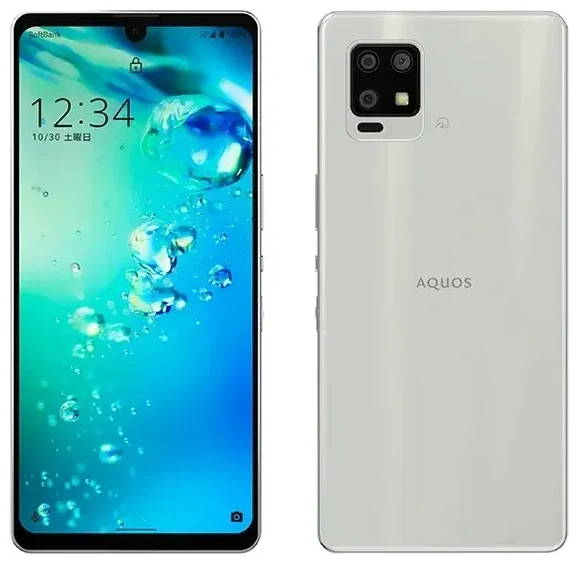
¿El Sharp Aquos Zero 6 es compatible con eSIM?
Compatibilidad eSIM del Sharp Aquos Zero 6
Sí, el Sharp Aquos Zero 6 es compatible con eSIM. Este smartphone 5G ultraligero se lanzó exclusivamente para el mercado japonés, y el modelo doméstico incluye funcionalidad eSIM. Si compraste el Sharp Aquos Zero 6 a través de una operadora japonesa (SoftBank, au o Docomo), tu dispositivo puede usar eSIM.
El Sharp Aquos Zero 6 ofrece capacidad dual SIM mediante una ranura física nano-SIM y una eSIM. Puedes usar dos líneas simultáneamente, algo útil si quieres mantener activo tu número habitual mientras usas un plan de datos local o de viaje. El dispositivo no admite dual eSIM; estás limitado a un perfil eSIM activo a la vez junto con la SIM física.
Disponibilidad regional y variantes
Como el Sharp Aquos Zero 6 se lanzó únicamente en Japón, la disponibilidad internacional es extremadamente limitada. Si adquiriste una unidad importada o de segunda mano, verifica que esté liberada antes de intentar instalar una eSIM de un proveedor no japonés. Algunos móviles japoneses bloqueados por operadora restringen el uso de eSIM a redes específicas.
Cómo configurar una eSIM en el Sharp Aquos Zero 6
Cómo usar eSIM en Aquos Zero 6
Configurar una eSIM en tu Sharp Aquos Zero 6 lleva aproximadamente un minuto una vez que tengas el código QR de tu proveedor de eSIM. Asegúrate de estar conectado a Wi-Fi antes de empezar: el teléfono necesita internet para descargar el perfil eSIM.
- Abre Ajustes y toca Red e internet.
- Toca Red móvil (o Tarjetas SIM, según tu versión de Android).
- Selecciona Añadir operador o el icono + para agregar una nueva red.
- Elige ¿Descargar una SIM en su lugar? o Añadir mediante código QR.
- Apunta con la cámara al código QR proporcionado por tu operador eSIM y espera a que se descargue el perfil; esto suele tardar entre 30 y 60 segundos.
- Una vez instalada, asigna una etiqueta a tu línea eSIM (por ejemplo, "Datos de viaje" o "Trabajo") para poder distinguir tus dos SIM.
- Activa el interruptor de la eSIM y configura tu preferencia de datos (qué línea usar para datos móviles).
Etiquetar y gestionar dos líneas
Después de la instalación, vuelve a Red e internet > Red móvil para ver tanto tu SIM física como tu eSIM. Toca cada una para renombrarla, elegir cuál usar para llamadas, mensajes y datos móviles, y activar o desactivar cualquiera de las dos líneas según necesites.
Usar una eSIM de viaje en el Sharp Aquos Zero 6
Una eSIM de viaje es la forma más sencilla de obtener datos móviles en el extranjero sin pagar tarifas de roaming en tu plan habitual. En lugar de buscar una tarjeta SIM en el aeropuerto o lidiar con una tienda de operadora en un idioma extranjero, compras un plan eSIM solo de datos online, lo instalas en tu Sharp Aquos Zero 6 antes de volar y lo activas cuando aterrices.
Tu SIM habitual permanece en la ranura física, por lo que puedes seguir recibiendo llamadas y SMS (incluidos los códigos de autenticación de doble factor). La eSIM gestiona los datos —mapas, apps de mensajería, transporte, correo— a tarifas locales. Puedes consultar planes eSIM por destino y cantidad de datos, e instalar el código QR desde casa a través de Wi-Fi.
Instalar antes de partir
Añade la eSIM de viaje uno o dos días antes de tu viaje. El perfil permanece inactivo hasta que lo habilites y actives el roaming de datos en el país de destino. Esto significa que no habrá prisas de último momento en el aeropuerto, y tendrás datos en cuanto pases la aduana.
Consejos y solución de problemas
Activar el roaming de datos para la línea eSIM
Aunque uses un plan eSIM local, Android lo clasifica como "roaming" porque no es tu operador predeterminado. Ve a Ajustes > Red e internet > Red móvil, selecciona tu eSIM y activa Itinerancia de datos. Tu SIM habitual puede permanecer desactivada para evitar cargos accidentales.
Mantener tu SIM habitual para llamadas y 2FA
Deja tu SIM física activada para voz y SMS. Así recibirás códigos de verificación, llamadas de tu banco y mensajes de contactos que tengan tu número original. Configura la eSIM como tu línea de datos en Preferencias de red móvil para que las aplicaciones y navegadores se conecten a través del plan de viaje.
Solucionar una eSIM que no se activa
Si el código QR no se escanea, comprueba que la lente de tu cámara esté limpia y que el código se muestre con el brillo máximo. También puedes introducir los datos de activación manualmente: toca Introducir código de activación e ingresa la dirección SM-DP+ y el código de activación que te envió tu proveedor. Si la eSIM se descarga pero no conecta, reinicia el teléfono, confirma que el interruptor de la eSIM está activado y verifica que tu dispositivo esté liberado. Para problemas persistentes, contacta con el soporte de configuración eSIM o con el equipo de atención de tu proveedor de eSIM.
Si no estás seguro de si otro dispositivo que posees es compatible con eSIM, puedes comprobar la compatibilidad eSIM de otro dispositivo antes de comprar un plan.








