 WhatsApp +44 7367 063273
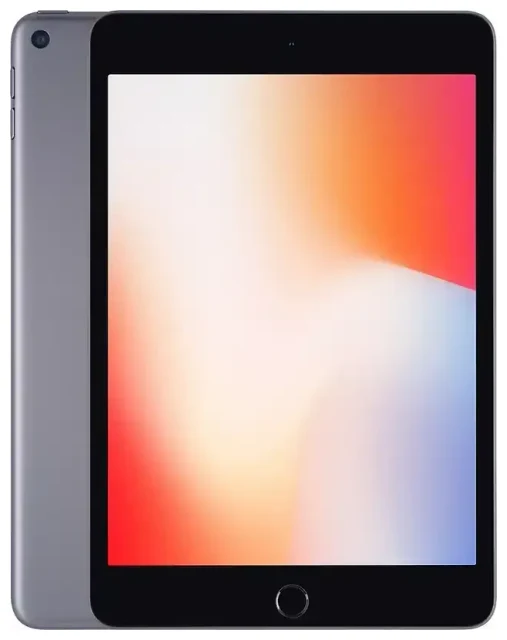
L'iPad mini 5 est-il compatible avec l'eSIM ?
Oui, l'Apple iPad Mini (5th Generation) est compatible eSIM, mais uniquement si vous possédez un modèle Wi-Fi + Cellular. La version Wi-Fi seule ne dispose pas de connectivité cellulaire et ne peut donc utiliser ni eSIM ni carte SIM physique.
Compatibilité eSIM de l'Apple iPad Mini (5th Generation)
Sorti en mars 2019, l'Apple iPad Mini (5th Generation) dans ses variantes Wi-Fi + Cellular intègre la prise en charge de l'eSIM en plus d'un tiroir nano-SIM. Vous pouvez donc utiliser une carte nano-SIM physique, un profil eSIM, ou les deux simultanément pour profiter de la double SIM. La fonctionnalité eSIM est disponible dans le monde entier sur tous les modèles régionaux de la version Wi-Fi + Cellular.
Pour vérifier si votre appareil prend en charge la connectivité cellulaire, consultez votre numéro de modèle dans Réglages > Général > Informations. Les modèles A2124 et A2133 sont les variantes Wi-Fi + Cellular compatibles eSIM. Le modèle A2126 est Wi-Fi uniquement et ne prend en charge aucune fonctionnalité SIM.
eSIM ou carte SIM physique sur iPad mini
Vous pouvez utiliser une nano-SIM physique et une eSIM en même temps sur l'Apple iPad Mini (5th Generation), mais une seule peut fournir les données cellulaires à un instant donné. Vous devrez sélectionner quelle ligne utiliser pour la data dans les Réglages. Cette flexibilité permet de conserver une carte SIM d'un opérateur local tout en ajoutant une eSIM de voyage pour vos déplacements à l'étranger.
Comment configurer une eSIM sur l'Apple iPad Mini (5th Generation)
La configuration d'une eSIM sur votre iPad mini est simple et ne prend qu'une minute environ une fois que vous disposez de votre QR code eSIM fourni par votre opérateur ou fournisseur d'eSIM voyage.
Activer votre profil eSIM dans les Réglages
- Assurez-vous que votre iPad mini est connecté au Wi-Fi et mis à jour avec la dernière version d'iPadOS.
- Ouvrez Réglages et touchez Données cellulaires.
- Touchez Ajouter un forfait ou Ajouter un forfait de données.
- Utilisez l'appareil photo de votre iPad pour scanner le QR code fourni par votre fournisseur d'eSIM. Si vous disposez d'un code d'activation, touchez Saisir les informations manuellement et entrez l'adresse SM-DP+ ainsi que le code d'activation.
- Touchez Ajouter un forfait cellulaire lorsque vous y êtes invité, puis patientez pendant le téléchargement et l'installation du profil eSIM (généralement 30 à 60 secondes).
- Nommez votre nouveau forfait avec un nom reconnaissable comme « Voyage » ou « Travail » pour le distinguer de toute autre SIM ou eSIM.
- Choisissez quelle ligne utiliser pour les données cellulaires si vous avez plusieurs forfaits installés.
Installer votre eSIM avant le départ
La plupart des forfaits eSIM de voyage ne s'activent qu'à votre arrivée dans le pays de destination, lorsque vous vous connectez à un réseau local. Vous pouvez donc installer le profil en toute sécurité chez vous avant de prendre l'avion. Cela garantit que vous disposez de data dès votre atterrissage sans avoir à chercher du Wi-Fi.
Utiliser une eSIM voyage sur l'Apple iPad Mini (5th Generation)
Une eSIM voyage est le moyen le plus simple d'obtenir de la data à l'étranger sur votre Apple iPad Mini (5th Generation) sans payer de frais d'itinérance internationaux. Au lieu de chercher une carte SIM physique à l'aéroport ou de gérer des forfaits d'itinérance coûteux, vous pouvez parcourir les forfaits eSIM en ligne, en acheter un pour votre destination et l'installer directement sur votre iPad avant de partir.
Restez connecté sans frais d'itinérance
Les eSIM voyage proposent des tarifs data locaux dans des dizaines de pays et beaucoup offrent des forfaits régionaux ou mondiaux qui fonctionnent dans plusieurs destinations. Vous recevrez un QR code par email, vous le scannerez dans les Réglages, et votre iPad sera prêt pour la data dès votre arrivée. Vous pouvez conserver votre SIM ou eSIM principale pour les appels et SMS (si applicable), et simplement basculer entre les forfaits data dans les Réglages selon l'endroit où vous vous trouvez.
Comme l'eSIM est téléchargée et stockée sur votre appareil, il n'y a pas de carte physique à perdre, échanger ou dont il faut se soucier. Si vous voyagez fréquemment, vous pouvez stocker plusieurs profils eSIM sur votre iPad mini et activer celui dont vous avez besoin pour chaque voyage.
Conseils et dépannage
La configuration de votre eSIM se déroule généralement sans problème, mais quelques ajustements de réglages peuvent aider si vous rencontrez des difficultés.
Activer l'itinérance des données pour votre ligne eSIM
Même si vous utilisez une eSIM locale ou régionale, vous devrez peut-être activer Itinérance des données pour cette ligne dans Réglages > Données cellulaires > [Votre forfait eSIM] > Itinérance des données. C'est particulièrement vrai pour les forfaits eSIM multi-pays, qui s'appuient sur des accords d'itinérance entre réseaux partenaires. Pas d'inquiétude : vous n'encourrez pas de frais d'itinérance sur le forfait eSIM lui-même. Ce réglage permet simplement à votre iPad de se connecter aux réseaux disponibles.
Résoudre un problème d'activation eSIM
Si votre profil eSIM ne se télécharge pas ou ne s'active pas, vérifiez d'abord que vous êtes bien connecté au Wi-Fi. Redémarrez votre iPad mini et essayez de scanner à nouveau le QR code. Assurez-vous que le QR code n'a pas déjà été utilisé : la plupart des QR codes eSIM ne peuvent être scannés qu'une seule fois. Si l'appareil photo ne parvient pas à faire la mise au point ou si le code ne se scanne pas, saisissez les informations d'activation manuellement en utilisant l'adresse SM-DP+ et le code d'activation fournis par votre opérateur.
Si vous continuez à rencontrer des problèmes, vérifiez que votre iPad exécute une version récente d'iPadOS, car les versions plus anciennes peuvent présenter des problèmes de compatibilité avec certains fournisseurs d'eSIM. Vous pouvez également obtenir de l'aide pour la configuration de votre eSIM si vous avez besoin d'une assistance supplémentaire.
Changer de forfait data facilement
Pour modifier quelle SIM ou eSIM fournit les données cellulaires, accédez à Réglages > Données cellulaires et touchez Données cellulaires sous la liste des forfaits. Sélectionnez le forfait que vous souhaitez utiliser. Vous pouvez basculer d'un forfait à l'autre aussi souvent que vous le souhaitez, ce qui est pratique si vous voyagez entre plusieurs pays ou si vous voulez préserver la data d'un forfait tout en utilisant un autre.
Si vous ne savez pas si un autre appareil que vous possédez prend en charge l'eSIM, vous pouvez vérifier la compatibilité eSIM d'un autre appareil avant d'acheter un forfait.









