 WhatsApp +44 7367 063273
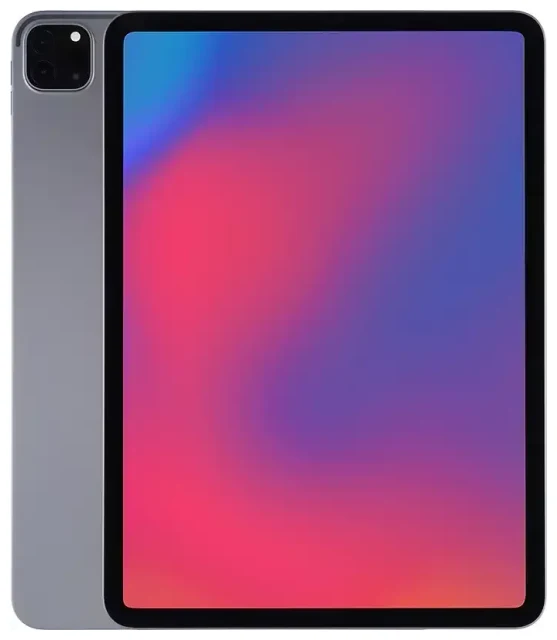
L'Apple iPad Pro 11-inch (3rd Generation) est-il compatible eSIM ?
Compatibilité eSIM de l'Apple iPad Pro 11-inch (3rd Generation)
Oui, l'Apple iPad Pro 11-inch (3rd Generation) est compatible eSIM, mais uniquement sur les modèles Wi-Fi + Cellular. Si vous avez acheté la version Wi-Fi uniquement, vous ne pouvez pas utiliser d'eSIM ni aucune connectivité cellulaire. Cette tablette, sortie en mai 2021, porte les numéros de modèle A2377 (Wi-Fi + Cellular aux États-Unis), A2459 (Wi-Fi + Cellular international) et A2301 (Wi-Fi + Cellular Chine). Toutes les variantes cellulaires intègrent la fonctionnalité eSIM.
L'Apple iPad Pro 11-inch (3rd Generation) eSIM fonctionne comme un appareil à eSIM unique : vous pouvez stocker plusieurs profils eSIM, mais un seul peut être actif à la fois. Il n'y a pas de tiroir nano-SIM physique sur ce modèle. Apple a adopté une architecture exclusivement eSIM pour l'iPad Pro à partir de cette génération, ce qui signifie que tous vos forfaits cellulaires doivent être des profils eSIM numériques.
eSIM ou carte SIM physique sur cet iPad
Contrairement à certains modèles d'iPad antérieurs qui proposaient à la fois un tiroir nano-SIM et l'eSIM, l'iPad Pro 11-inch de troisième génération repose exclusivement sur l'eSIM pour le service cellulaire. Vous ne pouvez pas insérer de carte SIM physique. Ce choix de conception réduit l'épaisseur de l'appareil et simplifie le changement d'opérateur, mais cela signifie que vous devez vous assurer que votre opérateur ou fournisseur de voyage prend en charge l'eSIM avant de souscrire un forfait cellulaire.
Comment configurer une eSIM sur l'Apple iPad Pro 11-inch (3rd Generation)
Activer une eSIM dans les Réglages
L'activation d'une eSIM sur votre Apple iPad Pro 11-inch (3rd Generation) prend généralement environ soixante secondes une fois que vous disposez de votre code QR ou de vos informations d'activation de votre opérateur ou fournisseur d'eSIM de voyage. Suivez ces étapes :
- Connectez votre iPad au Wi-Fi.
- Ouvrez Réglages et touchez Données cellulaires.
- Touchez Ajouter un forfait ou Configurer les données cellulaires.
- Scannez le code QR fourni par votre opérateur ou fournisseur d'eSIM à l'aide de l'appareil photo de l'iPad, ou saisissez le code d'activation manuellement si l'option QR n'est pas disponible.
- Attendez que le profil se télécharge et s'installe — cela prend généralement entre trente et quatre-vingt-dix secondes.
- Attribuez un nom reconnaissable au forfait, comme « Données voyage » ou « Opérateur principal », pour le distinguer si vous installez plusieurs profils au fil du temps.
- Activez la ligne cellulaire et activez l'itinérance des données si vous prévoyez d'utiliser l'eSIM à l'étranger.
Gérer plusieurs profils eSIM
Vous pouvez stocker plusieurs profils eSIM sur l'Apple iPad Pro 11-inch (3rd Generation), mais un seul sera actif pour les données cellulaires à un moment donné. Pour basculer entre les profils, retournez dans Réglages > Données cellulaires, touchez le forfait que vous souhaitez utiliser et activez-le. Le forfait précédemment actif se désactivera automatiquement. Cette fonction est particulièrement utile si vous conservez un forfait de données principal et ajoutez une eSIM de voyage de courte durée lorsque vous prenez l'avion.
Utiliser une eSIM de voyage sur l'Apple iPad Pro 11-inch (3rd Generation)
Une eSIM de voyage est le moyen le plus simple d'obtenir des données cellulaires à l'étranger sur votre iPad Pro sans payer de frais d'itinérance internationale ni chercher une boutique de cartes SIM locales. Comme l'Apple iPad Pro 11-inch (3rd Generation) eSIM est numérique, vous pouvez acheter et installer un forfait de données régional ou spécifique à un pays depuis chez vous, puis l'activer dès que vous atterrissez. Pas besoin d'échanger de matériel ni de visiter une boutique d'opérateur.
Installez votre eSIM de voyage avant le départ pendant que vous disposez encore d'une connexion Wi-Fi fiable. Ouvrez l'e-mail contenant le code QR sur un autre appareil ou imprimez-le, puis suivez les étapes de configuration dans Réglages. Une fois installé, le profil reste inactif jusqu'à ce que vous l'activiez. Lorsque vous arrivez à destination, activez la ligne eSIM de voyage et activez l'itinérance des données pour ce forfait spécifique. Votre iPad se connectera à un réseau partenaire local, vous offrant des données haut débit pour les cartes, les e-mails et les appels vidéo.
Vous pouvez parcourir les forfaits eSIM qui couvrent des dizaines de pays en Europe, en Asie, sur le continent américain et au-delà. De nombreux forfaits s'activent automatiquement lorsqu'ils détectent le réseau de destination, vous aurez donc une connectivité quelques minutes après avoir désactivé le mode avion.
Conseils et dépannage
Activer l'itinérance des données pour la ligne eSIM
Une erreur courante consiste à oublier d'activer l'itinérance des données pour votre profil eSIM. Même si vous avez installé un forfait local ou régional, iOS maintient l'itinérance désactivée par défaut pour vous protéger contre les frais inattendus. Allez dans Réglages > Données cellulaires, touchez votre forfait eSIM et activez l'itinérance des données. Cela permet au profil de se connecter aux réseaux partenaires à l'étranger. Votre carte SIM de l'opérateur principal (si vous utilisez un appareil distinct pour les appels) et votre eSIM de voyage fonctionnent indépendamment, donc activer l'itinérance pour l'eSIM n'affectera pas votre ligne principale.
Résoudre un problème d'activation d'eSIM
Si le code QR ne se scanne pas, vérifiez que l'objectif de l'appareil photo de votre iPad est propre et que le code est bien éclairé. Sinon, demandez à votre fournisseur un code d'activation manuel — saisissez-le en touchant Saisir les informations manuellement pendant la configuration. Si l'eSIM s'installe mais affiche « Aucun service », redémarrez votre iPad, vérifiez que vous avez activé la bonne ligne dans Données cellulaires et confirmez que l'itinérance des données est activée. Parfois, les systèmes d'activation des opérateurs prennent quelques minutes pour provisionner le profil ; attendez cinq minutes et activez puis désactivez le mode avion pour forcer une recherche de réseau.
Si vous continuez à voir des erreurs, supprimez le profil eSIM dans Réglages > Données cellulaires, touchez le forfait, faites défiler vers le bas et choisissez Supprimer le forfait cellulaire. Ensuite, réinstallez en utilisant le même code QR. Pour les problèmes persistants, contactez l'équipe d'assistance de votre fournisseur d'eSIM ou consultez notre page d'aide à la configuration eSIM pour un dépannage étape par étape.
Garder les codes de sécurité et l'authentification à deux facteurs accessibles
Comme l'iPad Pro 11-inch (3rd Generation) est exclusivement eSIM et que de nombreux utilisateurs s'en servent comme appareil secondaire, prévoyez l'authentification à deux facteurs lorsque vous voyagez. Si votre banque ou votre messagerie envoie des codes SMS à un numéro de téléphone, assurez-vous que ce numéro reste actif — soit sur un smartphone que vous emportez, soit via un service de transfert. L'iPad lui-même peut recevoir des iMessages liés à votre identifiant Apple, mais les SMS vers un numéro de téléphone traditionnel nécessitent un iPhone séparé ou un appareil cellulaire.
Avant de partir, vérifiez quels services utilisent les SMS par rapport à l'authentification par application. Installez des applications d'authentification ou notez les codes de secours afin de pouvoir accéder aux comptes même si vous perdez la connectivité sur votre téléphone principal. Si vous devez vérifier la compatibilité eSIM d'un autre appareil, notre répertoire couvre des centaines de smartphones et de tablettes pour vous aider à choisir un appareil de voyage de secours.









