 WhatsApp +44 7367 063273
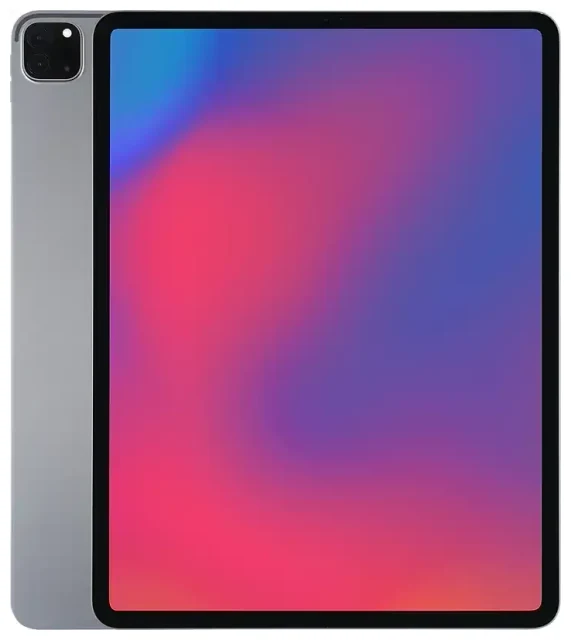
L'Apple iPad Pro 12.9-inch (4th Generation) est-il compatible eSIM ?
Oui, l'Apple iPad Pro 12.9-inch (4th Generation) prend en charge l'eSIM, mais uniquement si vous possédez un modèle Wi-Fi + Cellular. La version Wi-Fi seule ne dispose pas de connectivité cellulaire et ne peut donc utiliser ni eSIM ni carte SIM physique.
Compatibilité eSIM de l'iPad Pro 12.9 4e génération
Commercialisé en mars 2020, l'ensemble des variantes Wi-Fi + Cellular de l'iPad Pro 12.9 pouces de 4e génération intègrent la prise en charge de l'eSIM dans le monde entier. Cela concerne toutes les configurations de stockage : que vous ayez le modèle 128 Go, 256 Go, 512 Go ou 1 To en Wi-Fi + Cellular. L'appareil dispose à la fois d'un emplacement nano-SIM et d'une puce eSIM intégrée, vous pouvez donc utiliser une carte SIM physique, un profil eSIM, ou les deux simultanément.
Double SIM sur l'iPad Pro 4e génération
Cet iPad prend en charge la fonctionnalité double SIM : une nano-SIM physique et une eSIM active en même temps. Vous pouvez basculer entre opérateurs ou forfaits de données sans changer de carte physique. Contrairement à certains appareils Apple plus récents qui permettent de stocker plusieurs profils eSIM simultanément, l'iPad Pro 12.9 de 4e génération peut certes stocker plusieurs profils eSIM, mais une seule eSIM peut être active à la fois aux côtés de la SIM physique.
Comment configurer une eSIM sur l'Apple iPad Pro 12.9-inch (4th Generation)
La configuration d'une eSIM sur votre iPad Pro prend environ une minute une fois que vous disposez de votre code QR fourni par votre opérateur ou fournisseur eSIM. Assurez-vous d'être connecté au Wi-Fi pendant le processus d'installation.
Procédure de configuration eSIM étape par étape
- Ouvrez Réglages sur votre iPad Pro et touchez Données cellulaires.
- Touchez Ajouter un forfait ou Ajouter un forfait cellulaire.
- Utilisez l'appareil photo de votre iPad pour scanner le code QR fourni par votre fournisseur eSIM. Le code arrive généralement par e-mail ou apparaît dans l'application de votre opérateur.
- Patientez 30 à 60 secondes pendant que votre iPad télécharge et installe le profil eSIM. Un message de confirmation s'affiche une fois l'opération terminée.
- Attribuez un nom reconnaissable à votre forfait comme « Données voyage » ou « Ligne pro » pour le distinguer des autres cartes SIM si vous utilisez la double SIM.
- Choisissez la ligne que vous souhaitez utiliser pour les données cellulaires dans le menu Données cellulaires si vous avez plusieurs forfaits installés.
Méthodes d'activation alternatives
Si votre fournisseur le permet, vous pouvez également saisir les détails de l'eSIM manuellement en touchant Entrer les détails manuellement au lieu de scanner un code QR. Certains opérateurs proposent une activation directe via leur application iOS, qui peut transférer le profil eSIM sans avoir besoin de code QR. Vérifiez auprès de votre fournisseur spécifique les méthodes qu'il prend en charge.
Utiliser une eSIM voyage sur l'Apple iPad Pro 12.9-inch (4th Generation)
Une eSIM voyage vous donne accès aux tarifs de données locaux à l'étranger sans les frais d'itinérance que votre opérateur habituel facture généralement. Vous pouvez installer le profil eSIM avant de partir, puis l'activer à votre arrivée. Votre iPad reste connecté pour les cartes, applications de traduction, VTC et travail, sans avoir à chercher des vendeurs de SIM à l'aéroport ni manipuler de cartes physiques.
Pourquoi choisir l'eSIM pour voyager avec votre iPad Pro
Comme l'iPad Pro 12.9 pouces de 4e génération prend en charge à la fois une SIM physique et une eSIM simultanément, vous pouvez conserver votre SIM principale dans le tiroir pour les appels ou messages importants (si vous utilisez un iPad cellulaire pour passer des appels via iPhone) pendant que l'eSIM voyage gère toutes vos données. Installez le profil voyage un jour ou deux avant le départ, puis activez simplement l'itinérance des données pour cette ligne eSIM à votre arrivée. Vous pouvez parcourir les forfaits eSIM pour votre destination et obtenir le code QR en quelques minutes.
Bonnes pratiques pour l'utilisation d'une eSIM voyage
Téléchargez votre code QR eSIM et faites une capture d'écran ou enregistrez l'e-mail sur votre iPad avant de prendre l'avion — vous aurez besoin du Wi-Fi pour terminer l'installation si vous ne l'avez pas déjà fait. Une fois installé, allez dans Réglages > Données cellulaires, sélectionnez votre eSIM voyage et confirmez que l'option Itinérance des données est activée pour cette ligne spécifique. Désactivez l'itinérance des données sur votre SIM principale pour éviter des frais accidentels. De nombreux voyageurs laissent l'eSIM voyage installée et la rechargent simplement pour les futurs voyages dans la même région.
Conseils et dépannage
Activer l'itinérance des données pour votre ligne eSIM
Une erreur courante : oublier d'activer l'itinérance des données pour l'eSIM à l'étranger. Même si l'eSIM est active, les données cellulaires ne fonctionneront pas si l'itinérance est désactivée. Allez dans Réglages > Données cellulaires, touchez la ligne eSIM que vous souhaitez utiliser et activez Itinérance des données. Si vous avez une SIM physique installée, assurez-vous d'avoir sélectionné la bonne ligne par défaut pour les données cellulaires dans le menu principal Données cellulaires.
Problèmes de lecture du code QR
Si l'appareil photo de votre iPad ne parvient pas à faire la mise au point sur le code QR ou que le code n'est pas reconnu, augmentez la luminosité de votre écran (si vous scannez depuis un autre appareil) ou imprimez le code sur papier. Maintenez le code stable à environ quinze centimètres de l'appareil photo. Vous pouvez aussi toucher Entrer les détails manuellement et saisir l'adresse SM-DP+ et le code d'activation envoyés par votre fournisseur. Si le profil refuse toujours de s'installer, redémarrez votre iPad et confirmez que vous êtes bien connecté au Wi-Fi.
Gérer plusieurs profils eSIM sur l'iPad Pro 12.9 4e génération
Votre iPad Pro 12.9 de 4e génération peut stocker plusieurs profils eSIM simultanément, mais une seule eSIM peut être active aux côtés de la SIM physique. Pour basculer entre les profils stockés, allez dans Réglages > Données cellulaires, touchez le forfait que vous souhaitez activer et activez Activer cette ligne. Vous pouvez également supprimer les anciens profils dont vous n'avez plus besoin en touchant le forfait et en sélectionnant Supprimer le forfait cellulaire. Si vous rencontrez des problèmes d'activation persistants, l'aide à la configuration eSIM peut vous guider à travers les problèmes spécifiques à votre opérateur.
Vérifier la compatibilité pour d'autres appareils
Si vous envisagez l'eSIM pour un téléphone ou un modèle de tablette différent — comme l'iPad Pro 11 pouces de 4e génération ou un iPad Air — vous pouvez vérifier la compatibilité eSIM d'un autre appareil pour confirmer la prise en charge et découvrir le processus de configuration pour ce matériel spécifique. L'implémentation de l'eSIM par Apple est cohérente sur les iPad, mais la capacité de stockage, les méthodes d'activation et le comportement de la double SIM peuvent varier selon le modèle et la génération.









