 WhatsApp +44 7367 063273
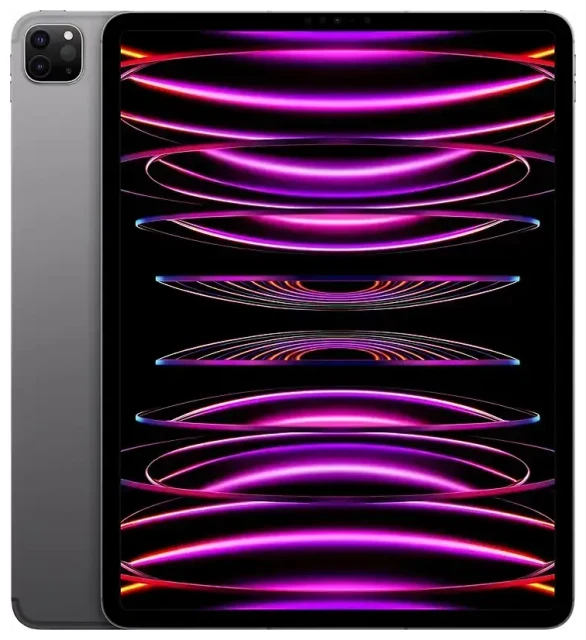
L'Apple iPad Pro 12.9-inch (6th Generation) prend-il en charge l'eSIM ?
Compatibilité eSIM de l'iPad Pro 12.9 6ème génération
Oui, l'Apple iPad Pro 12.9-inch (6th Generation) prend en charge l'eSIM, mais uniquement sur les modèles Wi-Fi + Cellular. Si vous avez acheté un modèle Wi-Fi seul, votre appareil ne dispose pas de fonction cellulaire et ne peut pas utiliser d'eSIM ni de carte SIM physique. L'iPad Pro 12.9-inch de 6ème génération est sorti en 2022 avec la puce M2 et porte le numéro de modèle A2436 (États-Unis), A2764 (international) ou A2437 (Chine continentale).
Les modèles Wi-Fi + Cellular prennent en charge un seul profil eSIM actif à la fois. Contrairement à certains iPhone qui permettent d'utiliser deux eSIM simultanément, cet iPad Pro 12.9 6eme génération utilise soit un profil eSIM, soit une carte nano-SIM dans le tiroir physique — mais pas les deux en même temps. Vous pouvez stocker plusieurs profils eSIM sur l'appareil et basculer entre eux dans Réglages, mais un seul peut être actif pour les données cellulaires.
Quels modèles disposent de l'eSIM
Vérifiez votre identifiant de modèle dans Réglages > Général > Informations. Recherchez « Numéro de modèle » et appuyez dessus pour révéler le numéro commençant par A. Toutes les variantes A2436, A2764 et A2437 avec capacité cellulaire incluent l'eSIM. Le moyen le plus simple de confirmer : si votre iPad dispose d'un tiroir nano-SIM sur le bord droit, il prend en charge l'eSIM. Les modèles Wi-Fi uniquement n'ont ni tiroir ni fonctionnalité eSIM.
Comment activer l'eSIM sur l'Apple iPad Pro 12.9-inch (6th Generation)
Comment activer une eSIM sur iPad 6ème génération dans les Réglages
L'activation d'une eSIM sur l'Apple iPad Pro 12.9-inch (6th Generation) prend environ soixante secondes une fois que vous disposez d'un QR code fourni par votre opérateur ou fournisseur d'eSIM voyage. Votre iPad doit être connecté en Wi-Fi et exécuter iPadOS 16 ou version ultérieure pour une expérience optimale.
- Ouvrez Réglages et appuyez sur Données cellulaires (ou Données mobiles selon les régions).
- Appuyez sur Ajouter un forfait ou Configurer les données cellulaires s'il s'agit de votre premier forfait.
- Utilisez l'appareil photo de votre iPad pour scanner le QR code fourni par votre opérateur ou fournisseur d'eSIM. Positionnez le code dans le cadre et maintenez l'appareil stable.
- Patientez pendant que votre iPad télécharge et installe le profil eSIM. Un écran de confirmation s'affiche lorsque l'installation est terminée.
- Appuyez sur Continuer, puis nommez votre forfait (par exemple « Données voyage » ou « Forfait principal ») pour l'identifier facilement par la suite.
- Choisissez si ce forfait sera votre forfait par défaut pour les données cellulaires si vous avez plusieurs profils enregistrés.
- Appuyez sur OK. Votre connexion cellulaire devrait s'activer en quelques secondes.
Méthodes d'activation alternatives
Certains opérateurs vous permettent d'installer une eSIM en saisissant les détails manuellement ou via leur application. Si la saisie manuelle est requise, appuyez sur Saisir les détails manuellement à l'étape 3 et entrez l'adresse SM-DP+ et le code d'activation fournis par votre opérateur. Les applications des opérateurs automatisent souvent l'ensemble du processus : ouvrez l'application, achetez ou activez votre forfait, et l'eSIM s'installe sans scanner de QR code.
Utiliser une eSIM voyage sur l'Apple iPad Pro 12.9-inch (6th Generation)
Restez connecté à l'étranger sans frais d'itinérance
Une eSIM voyage vous donne accès aux tarifs de données locaux dans le pays que vous visitez, vous évitant ainsi les frais d'itinérance élevés de votre opérateur habituel. Vous pouvez parcourir les forfaits eSIM pour plus de 190 destinations, acheter un forfait data uniquement adapté à la durée de votre voyage, et installer le profil avant d'embarquer. Une fois arrivé, activez les données cellulaires pour cette ligne eSIM et vous êtes immédiatement en ligne.
Installez votre eSIM voyage pendant que vous avez encore le Wi-Fi chez vous ou à l'aéroport. Le QR code arrive par e-mail dès que vous finalisez votre achat. Scannez-le en suivant les étapes ci-dessus, nommez-le « Voyage » et laissez-le inactif jusqu'à votre arrivée. Lorsque vous atteignez votre destination, allez dans Réglages > Données cellulaires, appuyez sur votre forfait voyage et activez Activer cette ligne. Définissez-le comme ligne de données par défaut et désactivez l'itinérance des données sur votre ligne habituelle pour éviter les frais imprévus.
eSIM data uniquement pour tablettes
La plupart des forfaits eSIM voyage pour tablettes sont en data uniquement : vous obtenez un accès Internet mais pas de numéro de téléphone pour les appels vocaux ou les SMS. C'est parfait pour un iPad, qui ne passe de toute façon pas d'appels téléphoniques traditionnels. Vous pouvez toujours utiliser iMessage, FaceTime, WhatsApp et d'autres services basés sur Internet via votre connexion de données eSIM. Conservez votre SIM ou eSIM habituelle active dans un autre appareil si vous devez recevoir des codes d'authentification à deux facteurs par SMS en voyage.
Conseils et dépannage
Activer l'itinérance des données pour votre ligne eSIM
Même s'il s'agit d'une eSIM « voyage » ou « locale », vous devez quand même activer l'Itinérance des données pour cette ligne dans Réglages. Allez dans Réglages > Données cellulaires, appuyez sur le forfait eSIM voyage et activez Itinérance des données. Ce réglage indique à votre iPad de se connecter aux réseaux partenaires utilisés par votre fournisseur d'eSIM. Sans cela, vous n'aurez pas de connexion de données même si l'eSIM est installée et active.
Que faire si le QR code ne se scanne pas
Si votre iPad ne reconnaît pas le QR code, vérifiez qu'il est affiché clairement sur un autre écran ou imprimé sans reflet. Ajustez votre distance et votre angle jusqu'à ce que le code soit entièrement dans le cadre de l'appareil photo. Si le scan échoue toujours, appuyez sur Saisir les détails manuellement et tapez l'adresse SM-DP+ et le code d'activation exactement comme indiqué, y compris les tirets et les majuscules. Redémarrez votre iPad si la saisie manuelle échoue également, puis réessayez.
Gérer plusieurs profils eSIM
Votre Apple iPad Pro 12.9-inch (6th Generation) peut stocker plusieurs profils eSIM, mais un seul est actif à la fois. Pour basculer entre les forfaits, ouvrez Réglages > Données cellulaires, appuyez sur le forfait que vous souhaitez utiliser et activez Activer cette ligne. Désactivez la ligne précédente si elle est toujours active. Cette flexibilité vous permet de conserver un forfait de données habituel et un ou plusieurs forfaits voyage installés, en basculant selon vos besoins sans avoir à scanner à nouveau les QR codes. Vous pouvez vérifier la compatibilité eSIM d'un autre appareil si vous souhaitez associer votre iPad à un téléphone compatible eSIM pour une connectivité de voyage complète.
SIM physique ou eSIM
Le tiroir nano-SIM de l'Apple iPad Pro 12.9-inch (6th Generation) accepte une carte SIM plastique traditionnelle. Vous pouvez utiliser une SIM physique ou une eSIM, mais pas les deux simultanément. Si vous insérez une nano-SIM, l'iPad ignore tout profil eSIM installé jusqu'à ce que vous retiriez la carte physique ou désactiviez sa ligne. Pour la plupart des voyageurs, l'eSIM est plus pratique : vous n'avez pas besoin de trouver un outil d'éjection de SIM, de visiter un magasin ou de manipuler de minuscules cartes. Changez d'opérateur ou de forfait instantanément depuis les Réglages.









