 WhatsApp +44 7367 063273
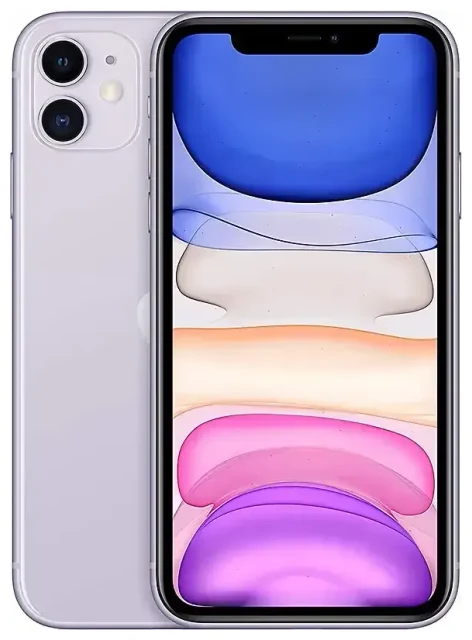
Est-ce que l'Apple iPhone 11 est compatible eSIM ?
Oui, l'Apple iPhone 11 est compatible eSIM. Apple a introduit la technologie eSIM avec la génération iPhone XS, et tous les modèles suivants — y compris l'iPhone 11 — intègrent cette fonctionnalité de SIM intégrée de série.
Compatibilité eSIM de l'Apple iPhone 11
Tous les modèles d'Apple iPhone 11 dans le monde sont compatibles eSIM, quel que soit le pays d'achat de l'appareil. Que vous ayez acheté votre iPhone 11 en France, aux États-Unis, au Royaume-Uni ou ailleurs, la fonctionnalité eSIM est disponible. Il n'existe aucune restriction régionale ni de variante spécifique dépourvue de cette fonction.
iPhone 11 à combien de SIM : double SIM avec eSIM et carte physique
L'Apple iPhone 11 propose une capacité double SIM en combinant une carte nano-SIM physique avec une eSIM. Vous pouvez ainsi utiliser deux numéros de téléphone actifs sur le même appareil — pratique si vous souhaitez conserver votre numéro personnel pour les appels et SMS tout en utilisant une eSIM de voyage pour la data à l'étranger, ou si vous avez besoin de lignes professionnelle et personnelle séparées. L'iPhone 11 ne prend pas en charge deux eSIM simultanées ; vous devez utiliser la carte SIM physique avec l'eSIM.
Comment activer une eSIM sur l'Apple iPhone 11
Activer une eSIM sur votre Apple iPhone 11 prend environ soixante secondes une fois que vous disposez de votre code QR ou des détails d'activation fournis par votre opérateur ou fournisseur d'eSIM de voyage. La procédure se déroule entièrement dans Réglages et nécessite une connexion Internet — utilisez le Wi-Fi ou vos données mobiles actuelles.
Comment activer eSIM sur iPhone : étapes dans Réglages
- Ouvrez Réglages et touchez Données cellulaires (ou Données mobiles selon les régions).
- Touchez Ajouter un forfait cellulaire.
- Scannez le code QR fourni par votre opérateur ou fournisseur d'eSIM avec l'appareil photo de votre iPhone. Si le code ne se scanne pas, touchez Saisir les détails manuellement et entrez les informations d'activation.
- Patientez pendant que votre iPhone active l'eSIM. Cela prend généralement entre dix et trente secondes.
- Nommez votre nouvelle ligne avec un intitulé clair — par exemple « Data voyage » ou « Travail » — pour pouvoir distinguer facilement vos lignes.
- Choisissez la ligne que vous souhaitez utiliser pour les données cellulaires, les appels et iMessage dans les réglages qui s'affichent. Vous pouvez modifier ces préférences à tout moment dans Réglages > Données cellulaires.
Votre eSIM est maintenant active et prête à l'emploi. Vous verrez votre carte SIM physique et votre eSIM listées sous Données cellulaires dans Réglages, et vous pouvez activer ou désactiver chaque ligne selon vos besoins.
Utiliser une eSIM de voyage sur l'Apple iPhone 11
Une eSIM de voyage est le moyen le plus simple de rester connecté à l'étranger sans payer les frais d'itinérance élevés de votre opérateur habituel. Plutôt que de chercher une carte SIM locale à votre arrivée, vous installez un forfait eSIM avant votre départ et disposez de data dès que votre avion atterrit.
Installer votre eSIM avant de partir
Achetez et installez votre eSIM de voyage pendant que vous êtes encore chez vous et connecté au Wi-Fi. La plupart des forfaits eSIM s'activent lorsque vous arrivez dans le pays de destination et vous connectez à un réseau local, donc aucun risque d'épuiser vos données prématurément. Vous pouvez parcourir les forfaits eSIM par destination pour trouver une couverture adaptée à votre voyage.
Gardez votre carte SIM physique habituelle dans le téléphone. Définissez votre eSIM de voyage comme ligne principale pour les données cellulaires, et laissez votre SIM personnelle active pour les appels et les messages texte. Ainsi, vous pouvez recevoir vos codes d'authentification à deux facteurs et les appels importants sur votre numéro habituel sans encourir de frais d'itinérance data. La configuration double SIM de l'Apple iPhone 11 simplifie cette opération — choisissez simplement « Data voyage » (ou le nom que vous avez donné à l'eSIM) comme ligne de données par défaut dans Réglages.
Conseils et dépannage
Activer l'itinérance des données pour la ligne eSIM
Ce point en surprend beaucoup : même si vous utilisez une eSIM locale, vous devez quand même activer l'itinérance des données pour cette ligne. Allez dans Réglages > Données cellulaires, touchez votre ligne eSIM, puis touchez Itinérance des données et activez-la. Sans cela, votre eSIM ne se connectera pas au réseau à l'étranger. Votre carte SIM physique habituelle peut rester avec l'itinérance désactivée, afin de ne pas utiliser accidentellement la data coûteuse de votre opérateur d'origine.
Réparer une eSIM qui ne s'active pas
Si votre eSIM Apple iPhone 11 ne fonctionne pas, vérifiez d'abord que votre iPhone exécute la dernière version d'iOS — allez dans Réglages > Général > Mise à jour logicielle. Redémarrez votre téléphone, puis vérifiez que la ligne eSIM est activée dans Réglages > Données cellulaires et que l'itinérance des données est bien activée pour cette ligne. Si le code QR ne se scanne pas lors de la configuration, assurez-vous que la luminosité de votre écran est élevée, que le code n'est ni plié ni flou, et que vous tenez le téléphone bien stable. Vous pouvez toujours saisir les détails d'activation manuellement si le scan échoue.
Certains opérateurs, notamment Verizon et d'autres aux États-Unis et au Royaume-Uni, peuvent verrouiller la fonctionnalité eSIM jusqu'à ce que votre appareil soit entièrement payé ou que les conditions de votre contrat le permettent. Contactez votre opérateur si vous voyez un message d'erreur indiquant que votre iPhone ne peut pas ajouter de forfait cellulaire.
Si vous êtes toujours bloqué, vous pouvez obtenir de l'aide pour configurer votre eSIM ou vérifier la compatibilité eSIM d'un autre appareil si vous envisagez de changer de téléphone.









