 WhatsApp +44 7367 063273
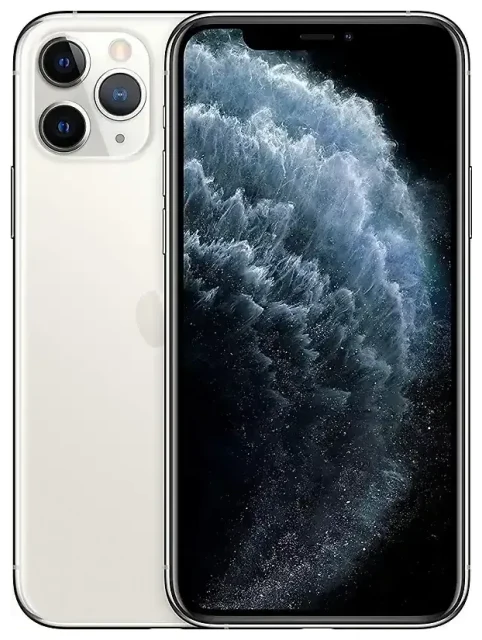
L'Apple iPhone 11 Pro est-il compatible eSIM ?
Compatibilité eSIM de l'Apple iPhone 11 Pro
Oui, l'Apple iPhone 11 Pro est compatible eSIM. Apple a introduit l'eSIM sur les iPhone avec les séries XS et XR en 2018, et l'iPhone 11 Pro poursuit cette fonctionnalité. Vous pouvez utiliser une carte nano-SIM physique et une eSIM simultanément pour un fonctionnement en double SIM, ce qui vous donne deux numéros de téléphone actifs sur un seul appareil.
Exceptions régionales et configuration double SIM
Presque tous les modèles d'Apple iPhone 11 Pro dans le monde supportent l'eSIM, avec deux exceptions notables : les appareils vendus en Chine continentale et à Hong Kong utilisent deux emplacements pour cartes SIM physiques au lieu de l'eSIM. Si vous avez acheté votre iPhone 11 Pro en Chine continentale ou à Hong Kong, il ne supportera pas l'eSIM — vous disposerez de deux tiroirs nano-SIM physiques. Pour toutes les autres régions, dont les États-Unis, le Canada, l'Europe, l'Australie et la majorité de l'Asie, votre Apple iPhone 11 Pro intègre la capacité eSIM en plus de l'emplacement pour carte SIM physique.
Votre iPhone 11 Pro supporte un profil eSIM actif à la fois, mais vous pouvez stocker plusieurs profils eSIM et basculer entre eux dans les Réglages. Seule une eSIM et une carte SIM physique peuvent être actives simultanément.
Comment activer l'eSIM sur l'Apple iPhone 11 Pro
Comment activer eSIM sur iPhone : installation du profil
La configuration d'une eSIM sur votre Apple iPhone 11 Pro prend environ une minute une fois que vous disposez de votre code QR ou des détails d'activation fournis par votre opérateur ou fournisseur d'eSIM. Assurez-vous que votre appareil est connecté en Wi-Fi avant de commencer.
- Ouvrez Réglages et touchez Données cellulaires.
- Touchez Ajouter un forfait cellulaire.
- Utilisez votre appareil photo pour scanner le code QR fourni par votre opérateur ou fournisseur d'eSIM. Le code contient toutes les informations de profil nécessaires.
- Si le code QR ne se scanne pas, touchez Saisir les détails manuellement en bas et entrez le code d'activation ou l'adresse SM-DP+ fournie.
- Patientez 30 à 60 secondes pendant que votre iPhone télécharge et installe le profil eSIM.
- Une fois installé, nommez votre nouvelle ligne — par exemple « Voyage » ou « Travail » — pour la distinguer de votre carte SIM principale.
- Choisissez la ligne que vous souhaitez utiliser pour les données cellulaires, iMessage et FaceTime. Vous pourrez modifier ces réglages ultérieurement.
- Touchez OK. Votre eSIM est maintenant active.
Gérer vos lignes dans les Réglages
Après l'installation, votre carte SIM physique et votre eSIM apparaîtront toutes deux dans Réglages > Données cellulaires. Vous pouvez personnaliser la ligne qui gère les appels vocaux, les messages et les données. L'Apple iPhone 11 Pro vous permet de garder les deux lignes actives, vous recevrez donc des appels et des SMS sur les deux numéros. Une seule ligne peut utiliser les données cellulaires à la fois, mais vous pouvez changer cela dans les Réglages quand vous le souhaitez.
Utiliser une eSIM de voyage sur l'Apple iPhone 11 Pro
Une eSIM de voyage est l'un des moyens les plus simples de rester connecté lorsque vous voyagez à l'étranger sans payer les frais d'itinérance de votre opérateur habituel. Au lieu de chercher une carte SIM locale à l'aéroport ou de gérer des forfaits d'itinérance coûteux, vous installez une eSIM de données avant de partir et l'activez à l'arrivée.
Votre Apple iPhone 11 Pro peut stocker plusieurs profils eSIM, vous pouvez donc installer une eSIM de voyage des semaines avant votre départ et conserver votre carte SIM physique habituelle en place. Une fois arrivé à destination, basculez vos données cellulaires vers la ligne eSIM de voyage dans les Réglages. Vous bénéficierez de tarifs de données locaux tout en continuant à recevoir appels et SMS sur votre numéro principal.
Les eSIM de voyage proposent généralement des forfaits données uniquement, ce qui est parfait pour la navigation, les applications de messagerie et rester en ligne. Votre carte SIM habituelle reste active pour les appels vocaux et les SMS, y compris les codes d'authentification à deux facteurs. Vous pouvez consulter les forfaits eSIM pour votre destination, en acheter un qui correspond à la durée de votre voyage et à vos besoins en données, et recevoir le code QR instantanément par e-mail.
Installez l'eSIM de voyage tant que vous disposez encore du Wi-Fi chez vous. Allez dans Réglages > Données cellulaires > Ajouter un forfait cellulaire et scannez le code QR. Nommez-la clairement — quelque chose comme « Voyage France » — pour savoir quelle ligne activer. Quand votre avion atterrit, activez la ligne eSIM de voyage pour les données et laissez votre carte SIM habituelle activée pour les appels.
Conseils et dépannage
Activer l'itinérance des données pour votre ligne eSIM
Même si vous avez installé une eSIM de voyage, vous devez activer l'itinérance des données pour cette ligne spécifique. Allez dans Réglages > Données cellulaires, touchez votre ligne eSIM, puis touchez Itinérance des données et activez-la. Ce n'est pas la même chose qu'utiliser l'itinérance de votre opérateur habituel — vous utilisez le réseau du fournisseur d'eSIM de voyage, vous n'aurez donc pas de frais surprise. Si l'itinérance des données est désactivée, votre eSIM ne se connectera pas même si elle est installée.
Conserver votre carte SIM habituelle active pour les appels et l'authentification à deux facteurs
Laissez votre carte SIM physique habituelle active pendant que vous utilisez une eSIM de voyage pour les données. Ainsi, vous recevrez appels, SMS et codes d'authentification sans changer de ligne. Dans Réglages > Données cellulaires, définissez votre carte SIM habituelle par défaut pour la voix et votre eSIM de voyage pour les données cellulaires. Les deux lignes restent activées et vous contrôlez laquelle fournit votre connexion Internet.
Résoudre les problèmes d'activation d'une eSIM
Si votre code QR ne se scanne pas, assurez-vous d'être dans un bon éclairage et de tenir le téléphone stable. Si le scan échoue toujours, touchez Saisir les détails manuellement et tapez le code d'activation. Si votre eSIM s'installe mais ne se connecte pas au réseau, redémarrez votre iPhone 11 Pro et vérifiez que vous avez activé l'itinérance des données pour la ligne eSIM. Parfois, vous devrez activer et désactiver le Mode Avion pour forcer l'appareil à rechercher à nouveau le réseau.
Si votre eSIM ne s'installe pas du tout, vérifiez que votre appareil n'est pas verrouillé opérateur. Un iPhone verrouillé n'acceptera pas les profils eSIM d'autres fournisseurs. Contactez votre opérateur pour déverrouiller votre appareil, ou vérifiez la compatibilité eSIM d'un autre appareil si vous dépannez plusieurs téléphones.
Pour les problèmes persistants, supprimez le profil eSIM et réinstallez-le. Allez dans Réglages > Données cellulaires, touchez la ligne eSIM, sélectionnez Supprimer le forfait cellulaire, puis recommencez le processus d'installation avec votre code QR. Vous pouvez également consulter l'aide à la configuration eSIM si vous avez besoin d'instructions détaillées spécifiques à votre fournisseur.









