 WhatsApp +44 7367 063273
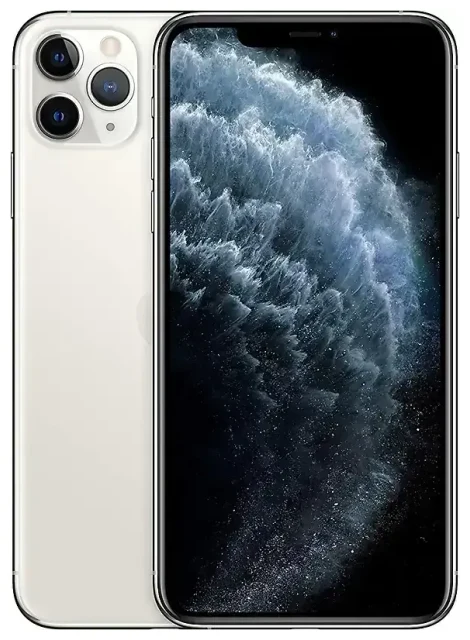
L'Apple iPhone 11 Pro Max est-il compatible eSIM ?
Compatibilité eSIM de l'iPhone 11 Pro Max
Oui, l'Apple iPhone 11 Pro Max est compatible eSIM. Tous les modèles vendus dans le monde — quelle que soit la région ou l'opérateur — intègrent la fonctionnalité eSIM d'origine. Cela signifie que vous pouvez activer un profil eSIM sans avoir besoin d'une carte SIM physique pour cette ligne.
L'Apple iPhone 11 Pro Max offre une fonctionnalité double SIM en combinant une carte nano-SIM physique (dans le tiroir SIM) avec un profil eSIM actif. Vous pouvez stocker plusieurs profils eSIM sur l'appareil, mais un seul profil eSIM peut être actif à la fois en complément de la SIM physique. Cette configuration double SIM vous permet de maintenir deux numéros ou forfaits simultanément — pratique pour séparer les lignes professionnelle et personnelle, ou pour ajouter un forfait data local en voyage.
Est-ce que l'iPhone 11 Pro Max est double SIM ?
L'appareil ne prend pas en charge le fonctionnement avec deux eSIM simultanées ; vous devez utiliser au moins une nano-SIM physique si vous souhaitez deux lignes actives. L'Apple iPhone 11 Pro Max peut stocker jusqu'à huit profils eSIM en mémoire, et vous pouvez basculer entre eux dans les Réglages, mais seuls une eSIM et une SIM physique peuvent se connecter aux réseaux en même temps.
Comment activer l'eSIM sur l'Apple iPhone 11 Pro Max
Configurer une eSIM dans les Réglages
Activer une eSIM sur votre Apple iPhone 11 Pro Max prend généralement environ 60 secondes une fois que vous disposez de votre code QR ou des détails d'activation fournis par votre opérateur ou fournisseur eSIM. Vous avez besoin d'une connexion Wi-Fi ou cellulaire active pour terminer le téléchargement et l'installation.
- Ouvrez Réglages et appuyez sur Données cellulaires (ou Réseau cellulaire selon les régions).
- Appuyez sur Ajouter un forfait cellulaire.
- Utilisez votre appareil photo pour scanner le code QR fourni par votre opérateur ou fournisseur eSIM. Si vous avez reçu un code d'activation, appuyez plutôt sur Saisir les détails manuellement.
- Patientez pendant que le profil eSIM se télécharge et s'installe — cela prend généralement entre 30 et 90 secondes.
- Appuyez sur Continuer lorsque vous y êtes invité, puis donnez un nom à votre nouvelle ligne (par exemple « Voyage », « Travail » ou « Secondaire »).
- Choisissez la ligne que vous souhaitez utiliser par défaut pour les données cellulaires, iMessage et FaceTime.
- Si vous avez déjà une carte SIM physique installée, désignez une ligne par défaut pour les appels vocaux ou sélectionnez « Demander à chaque fois » si vous préférez choisir manuellement.
Nommer vos lignes pour une gestion simplifiée
Après l'installation, vous pouvez gérer les deux lignes dans Réglages > Données cellulaires. Chaque ligne apparaît avec son nom, et vous pouvez activer ou désactiver l'itinérance des données, activer ou désactiver les lignes, et ajuster quelle ligne gère les appels, les messages et les données. Cela facilite le contrôle d'une eSIM sur l'Apple iPhone 11 Pro Max en complément de votre SIM physique principale.
Utiliser une eSIM de voyage sur l'Apple iPhone 11 Pro Max
Une eSIM de voyage est un moyen efficace d'obtenir des données mobiles à l'étranger sans payer de frais d'itinérance internationaux auprès de votre opérateur habituel. Vous achetez un forfait data pour votre destination, recevez un code QR par e-mail, et installez le profil eSIM sur votre Apple iPhone 11 Pro Max avant le départ ou dès votre arrivée.
Comme l'appareil prend en charge la double SIM, votre carte SIM physique reste dans le tiroir et demeure disponible pour les appels et SMS entrants (y compris les codes d'authentification à deux facteurs). Pendant ce temps, l'eSIM de voyage gère tout le trafic de données — plans, applications de messagerie, e-mails et navigation web — en utilisant un réseau local à des tarifs locaux. Vous pouvez consulter les forfaits eSIM pour plus de 190 pays et régions, avec une couverture qui s'active dès votre arrivée.
Installer votre eSIM de voyage avant le départ
Installez l'eSIM de voyage pendant que vous avez encore le Wi-Fi à la maison ou à l'aéroport. Le profil restera inactif jusqu'à ce que vous atteigniez votre destination et activiez la ligne dans les Réglages. Ainsi, vous atterrissez avec la connectivité déjà configurée et évitez de chercher le Wi-Fi de l'aéroport pour terminer l'installation. De nombreux voyageurs installent leur eSIM un ou deux jours à l'avance pour confirmer que tout fonctionne, puis désactivent la ligne jusqu'au moment voulu.
Conseils et dépannage
Activer l'itinérance des données pour la ligne eSIM
Même si votre eSIM de voyage n'est pas votre opérateur « habituel », iOS la classe quand même comme étant en itinérance lorsqu'elle se connecte à un réseau local à l'étranger. Allez dans Réglages > Données cellulaires, appuyez sur votre ligne eSIM, puis activez Itinérance des données. Sans cette option activée, l'eSIM ne se connectera pas aux données mobiles. Gardez l'itinérance des données désactivée sur votre SIM physique habituelle pour éviter des frais inattendus de votre opérateur principal.
Conserver votre SIM habituelle active pour les appels et l'authentification à deux facteurs
Laissez votre carte SIM physique installée et activée afin de pouvoir recevoir des appels et des SMS — en particulier les codes de vérification pour les applications bancaires et les connexions aux comptes. Dans Réglages > Données cellulaires > Données cellulaires, sélectionnez votre eSIM comme ligne de données, et dans Ligne vocale par défaut, conservez votre SIM habituelle si vous souhaitez que les gens vous joignent sur votre numéro habituel. Les appels passeront toujours par votre opérateur habituel (vérifiez auprès d'eux les tarifs vocaux en itinérance), tandis que toutes les données transiteront par l'eSIM.
Résoudre les problèmes d'activation d'une eSIM
Si le code QR ne se scanne pas, assurez-vous que l'image est nette, que la luminosité de votre écran est élevée, et que vous tenez le téléphone stable. Si le scan échoue à plusieurs reprises, appuyez sur Saisir les détails manuellement et saisissez le code d'activation fourni par votre fournisseur eSIM. Si le profil se télécharge mais affiche « Aucun service », confirmez que le forfait est actif et couvre votre emplacement actuel, puis redémarrez l'appareil. Vous pouvez également supprimer et réinstaller le profil eSIM en allant dans Réglages > Données cellulaires, en appuyant sur le forfait, et en sélectionnant Supprimer le forfait cellulaire, puis en l'ajoutant à nouveau. Pour des problèmes persistants, contactez l'assistance pour la configuration eSIM ou l'équipe de support de votre fournisseur.
Si vous recherchez des informations de compatibilité pour un autre appareil, vous pouvez vérifier la compatibilité eSIM d'un autre appareil pour confirmer s'il prend en charge l'eSIM et la fonctionnalité double SIM.









