 WhatsApp +44 7367 063273
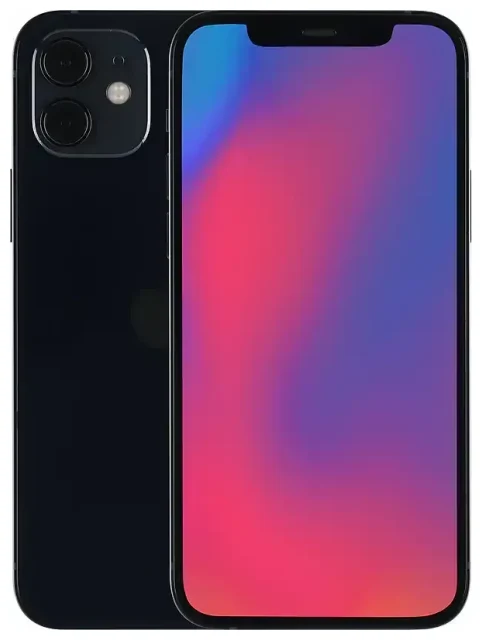
Est-ce que l'iPhone 12 peut avoir une eSIM ?
Oui, l'Apple iPhone 12 est compatible eSIM. Tous les modèles d'iPhone 12 — quelle que soit leur capacité de stockage ou leur région de commercialisation — intègrent la fonctionnalité eSIM d'origine.
Compatibilité eSIM de l'iPhone 12
Chaque modèle d'Apple iPhone 12 vendu dans le monde supporte la technologie eSIM. Cela inclut l'iPhone 12 standard, ainsi que l'iPhone 12 mini, l'iPhone 12 Pro et l'iPhone 12 Pro Max. Il n'existe aucune restriction régionale ni aucune version verrouillée opérateur qui désactive le support eSIM.
Fonctionnalité double SIM
L'Apple iPhone 12 offre une capacité double SIM en combinant un emplacement nano-SIM physique avec une eSIM. Vous pouvez utiliser deux numéros de téléphone actifs simultanément — votre numéro principal sur la carte SIM physique et une seconde ligne sur l'eSIM, ou inversement. Cette configuration est pratique si vous souhaitez séparer appels professionnels et personnels, ou si vous avez besoin d'un forfait data local en voyage sans retirer votre carte SIM habituelle. L'iPhone 12 ne prend pas en charge le mode double eSIM : vous devez obligatoirement utiliser l'emplacement SIM physique en parallèle de l'eSIM.
Comment activer une eSIM sur l'Apple iPhone 12
L'activation d'une eSIM sur votre Apple iPhone 12 prend environ une minute une fois que vous disposez de votre code QR fourni par votre opérateur ou fournisseur eSIM. La procédure se déroule entièrement dans l'application Réglages, et votre nouvelle ligne apparaît aux côtés de votre carte SIM physique dès que l'activation est terminée.
Étapes d'activation eSIM sur iPhone 12
- Ouvrez Réglages et appuyez sur Données cellulaires (ou Données mobiles selon les versions).
- Appuyez sur Ajouter un forfait cellulaire.
- Utilisez l'appareil photo de votre iPhone pour scanner le code QR fourni par votre opérateur ou fournisseur eSIM. Si vous avez reçu un code d'activation par écrit, appuyez sur Saisir les détails manuellement et saisissez le code.
- Patientez pendant que votre iPhone 12 active l'eSIM. Cela prend généralement 30 à 60 secondes et nécessite une connexion internet via Wi-Fi ou les données mobiles de votre SIM physique.
- Une fois activée, attribuez un libellé à vos lignes — par exemple « Perso » pour votre SIM physique et « Voyage » pour l'eSIM — afin de choisir facilement quelle ligne utiliser pour les appels, SMS et données.
- Définissez votre ligne par défaut pour les données cellulaires en allant dans Réglages > Données cellulaires > Données cellulaires et en sélectionnant la ligne que vous souhaitez utiliser pour l'accès internet.
Ce dont vous avez besoin avant de commencer
Vous aurez besoin d'un code QR ou d'un code d'activation de votre fournisseur eSIM, et votre iPhone 12 doit être connecté à internet. Si vous ajoutez une eSIM de voyage, il est préférable de finaliser la configuration pendant que vous êtes encore connecté au Wi-Fi chez vous. L'eSIM ne consommera pas de données tant que vous ne l'aurez pas activée et que vous ne serez pas arrivé à destination.
Utiliser une eSIM de voyage sur l'Apple iPhone 12
Une eSIM de voyage vous permet d'obtenir des données mobiles à l'étranger sans payer les frais d'itinérance internationale de votre opérateur habituel. Au lieu de chercher une carte SIM locale à l'aéroport ou de subir des frais de roaming élevés, vous installez une eSIM data avant le départ et l'activez à votre arrivée.
Installer avant le départ
Téléchargez et installez votre eSIM de voyage pendant que vous êtes encore chez vous avec une connexion Wi-Fi stable. L'eSIM restera dormante sur votre iPhone 12 jusqu'à ce que vous soyez prêt à l'utiliser. À votre arrivée à destination, activez la ligne eSIM dans vos réglages Données cellulaires, activez l'itinérance des données pour cette ligne, et vous aurez accès à internet en quelques secondes. Votre SIM physique reste en place, vous pouvez donc toujours recevoir appels et SMS sur votre numéro habituel tout en naviguant, vous déplaçant et communiquant avec les données de l'eSIM de voyage. Vous pouvez parcourir les forfaits eSIM pour votre destination et comparer couverture et volumes de data avant de partir.
Conserver votre numéro habituel actif
Parce que l'Apple iPhone 12 supporte la double SIM, vous n'avez pas besoin de retirer ou désactiver votre SIM habituelle lorsque vous utilisez une eSIM de voyage. Définissez l'eSIM de voyage comme ligne data par défaut et laissez votre SIM principale activée pour la voix et les SMS. Ainsi, vous recevrez vos codes d'authentification à deux facteurs et vos appels importants sans frais supplémentaires, tandis que tout votre trafic data passera par l'eSIM locale.
Conseils et dépannage
La plupart des installations eSIM sur l'Apple iPhone 12 se déroulent sans encombre, mais quelques ajustements de réglages et étapes de dépannage peuvent vous faire gagner du temps si quelque chose ne fonctionne pas comme prévu.
Activer l'itinérance des données pour la ligne eSIM
Même si votre eSIM est un forfait local ou régional, votre iPhone la traite comme une ligne secondaire, et vous devez activer l'itinérance des données pour cette ligne. Allez dans Réglages > Données cellulaires, appuyez sur la ligne eSIM, puis appuyez sur Itinérance des données et activez-la. Si l'itinérance des données est désactivée, l'eSIM ne se connectera pas au réseau. Ce réglage est spécifique à chaque ligne : activer le roaming pour votre eSIM de voyage n'affectera pas le statut d'itinérance de votre SIM habituelle.
Résoudre un problème d'activation eSIM
Si votre code QR ne se scanne pas, vérifiez que l'objectif de votre appareil photo est propre et que l'éclairage est suffisant. Vous pouvez également appuyer sur Saisir les détails manuellement et taper le code d'activation si votre fournisseur vous en a fourni un. Si l'eSIM s'installe mais ne se connecte pas, redémarrez votre iPhone 12 et vérifiez que la ligne eSIM est activée dans Réglages > Données cellulaires. Assurez-vous de disposer d'une connexion internet active pendant l'installation — Wi-Fi ou données cellulaires de votre SIM physique. Si les difficultés persistent, vous pouvez vérifier la compatibilité eSIM d'un autre appareil ou contacter votre fournisseur eSIM pour obtenir un code QR de remplacement, car certains codes expirent ou ne peuvent être utilisés qu'une seule fois.
Gérer plusieurs profils eSIM
Votre Apple iPhone 12 peut stocker plusieurs profils eSIM, mais une seule eSIM peut être active à la fois en parallèle de la SIM physique. Si vous voyagez fréquemment, vous pouvez installer des eSIM pour plusieurs destinations et basculer entre elles dans Réglages > Données cellulaires sans avoir à scanner un nouveau code QR à chaque fois. Appuyez sur l'eSIM que vous souhaitez utiliser et activez-la ; les autres profils stockés restent installés mais inactifs jusqu'à ce que vous en ayez besoin.









