 WhatsApp +44 7367 063273
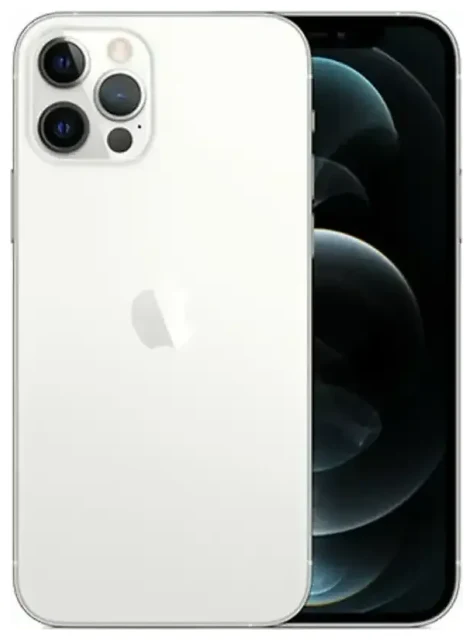
Est-ce que l'iPhone 12 Pro accepte les eSIM ?
Oui, l'Apple iPhone 12 Pro est compatible eSIM. Tous les modèles vendus dans le monde — débloqués, verrouillés opérateur ou achetés via un réseau spécifique — intègrent la fonctionnalité eSIM directement dans l'appareil.
Compatibilité eSIM de l'Apple iPhone 12 Pro
Toutes les variantes régionales de l'Apple iPhone 12 Pro prennent en charge l'eSIM, y compris les modèles commercialisés en Amérique du Nord, en Europe, en Asie et sur d'autres marchés. Cela concerne aussi bien les appareils débloqués que ceux vendus par les opérateurs. Le matériel est identique d'une région à l'autre pour la prise en charge de l'eSIM.
Double SIM : eSIM et carte SIM physique
L'Apple iPhone 12 Pro prend en charge la double SIM grâce à un emplacement nano-SIM physique et une eSIM. Vous pouvez avoir deux numéros de téléphone actifs en même temps — l'un sur votre carte SIM physique et l'autre sur votre eSIM. Cela vous permet de conserver votre numéro principal tout en ajoutant un forfait local ou data voyage. L'appareil ne peut activer qu'une seule eSIM à la fois, mais vous pouvez stocker plusieurs profils eSIM et basculer entre eux dans Réglages. Les modèles vendus en Chine continentale, à Hong Kong et à Macao disposent de deux emplacements pour cartes SIM physiques au lieu de la compatibilité eSIM.
Comment activer l'eSIM sur iPhone 12 Pro
La configuration d'une eSIM sur votre Apple iPhone 12 Pro prend environ une minute une fois que vous disposez de votre QR code ou de vos identifiants d'activation fournis par votre opérateur ou fournisseur d'eSIM. Assurez-vous que votre appareil est connecté au Wi-Fi avant de commencer.
Activer une eSIM dans Réglages
- Ouvrez Réglages et appuyez sur Données cellulaires (ou Données mobiles selon les régions).
- Appuyez sur Ajouter un forfait cellulaire.
- Scannez le QR code fourni par votre opérateur ou fournisseur d'eSIM avec votre appareil photo. Tenez votre téléphone stable pour que le code complet soit visible dans le cadre.
- Si vous ne parvenez pas à scanner le code, appuyez sur Saisir les détails manuellement et entrez les informations d'activation fournies.
- Appuyez sur Ajouter un forfait cellulaire lorsque vous y êtes invité.
- Nommez vos lignes — par exemple, « Perso » pour votre numéro principal et « Voyage » pour votre eSIM. Cela facilite le choix de la ligne à utiliser pour les appels, les messages et les données.
- Choisissez la ligne que vous souhaitez définir par défaut pour les données cellulaires. Vous pouvez modifier ce réglage à tout moment dans Réglages.
Le profil eSIM s'installe en environ 60 secondes. Vous verrez le nom du nouvel opérateur apparaître dans la barre d'état à côté de votre SIM existante si vous utilisez la double SIM.
Basculer entre plusieurs profils eSIM
Vous pouvez stocker plusieurs profils eSIM sur l'Apple iPhone 12 Pro, mais une seule eSIM peut être active à la fois en plus de votre carte SIM physique. Pour changer de profil, allez dans Réglages > Données cellulaires, appuyez sur le forfait que vous souhaitez utiliser et activez Activer cette ligne. L'eSIM précédente se désactivera automatiquement.
Utiliser une eSIM voyage sur l'Apple iPhone 12 Pro
Une eSIM voyage est le moyen le plus simple d'obtenir des données mobiles à l'étranger sans payer les frais d'itinérance de votre opérateur principal. Vous conservez votre SIM principale active pour les appels et les SMS, et vous ajoutez un forfait data local ou régional sur votre eSIM.
Installer avant de partir
Vous pouvez installer votre eSIM voyage avant de quitter la France — connectez-vous simplement au Wi-Fi et suivez les étapes de configuration ci-dessus. L'eSIM ne commencera à consommer des données ni sa période de validité avant que vous n'arriviez dans votre pays de destination et que vous n'activiez l'itinérance des données pour cette ligne. Vous atterrissez donc avec la connectivité déjà configurée, sans besoin de chercher une boutique SIM à l'aéroport. Parcourez les forfaits eSIM pour votre destination et installez le profil un ou deux jours avant le départ.
À votre arrivée, allez dans Réglages > Données cellulaires, appuyez sur votre ligne eSIM voyage et activez Itinérance des données. Définissez cette ligne par défaut pour les données cellulaires. Votre SIM principale reste active pour recevoir les appels et les codes d'authentification à deux facteurs, mais n'engendrera pas de frais data puisque vous avez basculé les données sur l'eSIM voyage.
Conseils et dépannage
La plupart des activations eSIM sur l'Apple iPhone 12 Pro fonctionnent sans problème, mais quelques questions reviennent fréquemment — notamment pour les nouveaux utilisateurs ou lors du passage entre plusieurs profils.
Activer l'itinérance des données pour la ligne eSIM
Si votre eSIM affiche du réseau mais que vous n'avez pas accès à Internet, la solution la plus courante consiste à activer l'itinérance des données. Allez dans Réglages > Données cellulaires, appuyez sur votre ligne eSIM et activez Itinérance des données. Les eSIM voyage nécessitent ce réglage activé même si vous n'êtes pas facturé de frais d'itinérance — l'eSIM considère tout réseau hors de sa région d'origine comme de l'itinérance.
Conserver votre SIM principale pour les appels et l'authentification
Lorsque vous utilisez une eSIM voyage pour la data, laissez votre carte SIM physique installée et active. Définissez votre ligne principale par défaut pour les appels vocaux et les messages dans Réglages > Données cellulaires > Ligne vocale par défaut. Ainsi, vous continuerez à recevoir appels, SMS et codes d'authentification sur votre numéro habituel pendant que vos données transitent par l'eSIM voyage. Vous ne serez pas facturé pour les SMS ou appels entrants dans la plupart des forfaits, mais vérifiez auprès de votre opérateur principal.
Résoudre un problème d'activation eSIM
Si le QR code ne se scanne pas, assurez-vous d'être dans un bon éclairage et que le code n'est ni flou ni partiellement masqué. Vous pouvez aussi appuyer sur Saisir les détails manuellement et entrer l'adresse SM-DP+ ainsi que le code d'activation fournis par votre fournisseur d'eSIM. Si l'installation échoue complètement, redémarrez votre Apple iPhone 12 Pro et réessayez — cela efface les problèmes temporaires d'enregistrement réseau. Vérifiez que votre appareil est débloqué ; les iPhone verrouillés opérateur peuvent bloquer l'activation d'eSIM de fournisseurs hors de la liste approuvée par votre opérateur. Si vous êtes toujours bloqué, l'assistance configuration eSIM peut vous guider à travers les étapes spécifiques à votre opérateur.
Pour les utilisateurs qui se demandent si la fonctionnalité eSIM de l'Apple iPhone 12 Pro est prise en charge lorsque l'appareil est débloqué : oui, un Apple iPhone 12 Pro débloqué prend en charge l'eSIM de n'importe quel opérateur compatible ou fournisseur d'eSIM voyage dans le monde. Les appareils verrouillés opérateur peuvent avoir des restrictions jusqu'à ce que vous finalisiez le déblocage auprès de votre réseau. Vous pouvez stocker jusqu'à huit profils eSIM sur l'appareil, même si un seul peut être actif à la fois en plus de la carte SIM physique. Si vous devez vérifier la compatibilité eSIM d'un autre appareil, la procédure est similaire pour la plupart des iPhone récents depuis l'iPhone XS, y compris l'iPhone 11 et les modèles ultérieurs.









