 WhatsApp +44 7367 063273
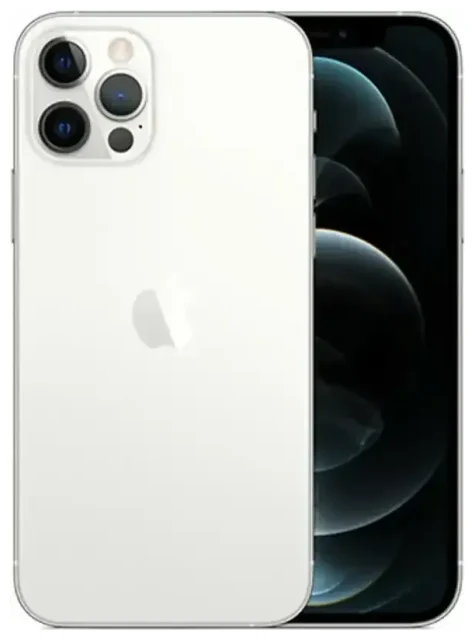
L'Apple iPhone 12 Pro Max est-il compatible eSIM ?
Oui, l'Apple iPhone 12 Pro Max est compatible eSIM. Tous les modèles d'Apple iPhone 12 Pro Max dans le monde intègrent cette technologie eSIM de série, quel que soit le pays où vous avez acheté l'appareil.
Compatibilité eSIM de l'iPhone 12 Pro Max
Votre Apple iPhone 12 Pro Max prend en charge à la fois une carte nano-SIM physique et une eSIM, ce qui permet une utilisation en double SIM. Vous pouvez utiliser simultanément une SIM physique et une eSIM, autrement dit conserver deux numéros de téléphone ou deux forfaits distincts sur le même appareil. Cela rend l'Apple iPhone 12 Pro Max idéal pour séparer votre ligne professionnelle de votre ligne personnelle, ou pour ajouter un forfait data local en voyage sans retirer votre carte SIM principale.
Contrairement à certains modèles d'iPhone plus récents qui autorisent l'usage de deux eSIM simultanées, l'Apple iPhone 12 Pro Max ne peut utiliser qu'une seule eSIM à la fois, en complément du tiroir SIM physique. Vous pouvez stocker plusieurs profils eSIM sur l'appareil, mais un seul profil eSIM peut être actif pour le réseau mobile à un instant donné.
Comment activer l'eSIM sur l'Apple iPhone 12 Pro Max
Installer une eSIM sur votre Apple iPhone 12 Pro Max prend environ 60 secondes une fois que vous disposez du QR code fourni par votre opérateur ou fournisseur eSIM. Une connexion Wi-Fi active est nécessaire pour télécharger le profil eSIM.
Procédure d'activation eSIM étape par étape
- Connectez votre Apple iPhone 12 Pro Max au Wi-Fi.
- Ouvrez l'application Réglages et appuyez sur « Données cellulaires » ou « Réseau cellulaire ».
- Appuyez sur « Ajouter un forfait cellulaire » ou « Ajouter une eSIM ».
- Positionnez l'appareil photo de votre appareil au-dessus du QR code fourni par votre opérateur ou fournisseur eSIM jusqu'à ce qu'il soit scanné automatiquement.
- Appuyez sur « Ajouter un forfait cellulaire » lorsque l'invite apparaît pour confirmer l'installation.
- Patientez pendant le téléchargement et l'activation du profil eSIM — cela prend généralement entre 30 et 60 secondes.
- Nommez votre nouvelle ligne avec un libellé descriptif comme « Voyage », « Travail » ou « Perso » pour la reconnaître facilement.
- Choisissez la ligne que vous souhaitez utiliser par défaut pour les données cellulaires, les appels vocaux et iMessage.
Autres méthodes d'installation eSIM iPhone
Si vous ne disposez pas d'un QR code, certains opérateurs permettent d'installer une eSIM via leur application dédiée ou en saisissant manuellement les informations d'activation. Vous pouvez également transférer une eSIM depuis un autre iPhone à l'aide de l'application de l'opérateur s'il prend en charge cette fonctionnalité de transfert eSIM.
Utiliser une eSIM voyage sur l'Apple iPhone 12 Pro Max
Votre Apple iPhone 12 Pro Max simplifie les voyages internationaux grâce à sa compatibilité avec les forfaits eSIM voyage. Au lieu de payer des frais d'itinérance coûteux chez votre opérateur principal ou de chercher une carte SIM locale à votre arrivée, vous pouvez installer une eSIM data avant votre départ.
Se connecter à l'étranger sans frais de roaming
Les eSIM voyage vous offrent des tarifs data locaux dans votre pays de destination sans remplacer votre carte SIM physique. Votre numéro principal reste actif pour les appels et SMS, tandis que l'eSIM voyage gère votre connexion Internet. Installez le profil eSIM pendant que vous êtes encore chez vous sur Wi-Fi, et il sera prêt à se connecter dès votre arrivée à destination.
Vous pouvez consulter les forfaits eSIM couvrant plus de 200 pays et régions, avec des options allant d'une couverture mono-pays à des forfaits globaux valables dans plusieurs destinations. La plupart des eSIM voyage sont data uniquement, ce qui est exactement ce dont vous avez besoin pour les cartes, les applications de messagerie, les services de VTC et rester connecté en déplacement.
Conseils et dépannage
Tirer le meilleur parti de la fonctionnalité eSIM de l'Apple iPhone 12 Pro Max nécessite quelques ajustements de configuration, surtout lors de l'utilisation en double SIM ou en voyage à l'étranger.
Activer l'itinérance des données pour votre ligne eSIM
Lorsque vous installez une eSIM voyage, vous devez activer l'itinérance des données spécifiquement pour cette ligne. Allez dans Réglages > Données cellulaires, appuyez sur votre ligne eSIM, puis activez « Itinérance des données ». Ce paramètre s'applique ligne par ligne, donc activer l'itinérance sur votre eSIM voyage n'affectera pas votre SIM principale. Choisissez quelle ligne gère les données cellulaires sous « Données cellulaires » dans le menu principal des réglages Réseau cellulaire.
Conserver votre SIM principale active pour les appels et codes de vérification
Laissez votre carte SIM physique principale activée même lorsque vous utilisez une eSIM voyage pour les données. Ainsi, vous pouvez toujours recevoir des appels, des SMS et des codes d'authentification à deux facteurs sur votre numéro principal. Configurez votre ligne par défaut pour les appels vocaux séparément de votre ligne data dans les réglages Réseau cellulaire.
Résoudre un problème d'activation eSIM
Si votre QR code ne se scanne pas, assurez-vous que l'objectif de votre appareil photo est propre et que l'éclairage est suffisant. Vous pouvez également saisir le code d'activation manuellement en appuyant sur « Saisir les détails manuellement » au lieu d'utiliser l'appareil photo. Si le profil eSIM se télécharge mais ne s'active pas, redémarrez votre Apple iPhone 12 Pro Max et vérifiez que votre opérateur ou fournisseur n'a pas restreint l'eSIM à certains modèles d'appareils spécifiques. Contactez le fournisseur eSIM si l'activation échoue à plusieurs reprises — parfois un profil doit être régénéré de leur côté.
Si vous rencontrez toujours des difficultés, vous pouvez obtenir de l'aide pour configurer votre eSIM ou vérifier les réglages avec votre opérateur. Assurez-vous que votre appareil dispose de la dernière version iOS, car les mises à jour résolvent parfois des problèmes de connectivité.









