 WhatsApp +44 7367 063273
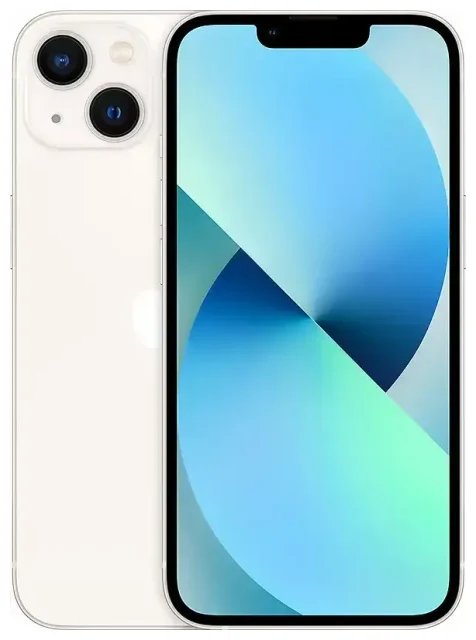
Est-ce que l'iPhone 13 peut avoir une eSIM ?
Oui, l'Apple iPhone 13 est compatible eSIM. Tous les modèles d'iPhone 13 — quelle que soit la capacité de stockage ou la région d'achat — intègrent nativement la fonctionnalité eSIM. Cela concerne chaque iPhone 13 vendu dans le monde, y compris les modèles achetés via des opérateurs comme Orange, SFR, Bouygues Telecom, Free, ou tout autre opérateur international.
iPhone 13 compatible eSIM : options double SIM et flexibilité
L'Apple iPhone 13 offre une capacité double SIM flexible. Vous pouvez utiliser simultanément une carte nano-SIM physique et une eSIM, ou configurer deux eSIM en même temps si vous préférez vous passer totalement de carte physique. L'iPhone 13 prend en charge plusieurs profils eSIM stockés sur l'appareil — jusqu'à huit profils eSIM peuvent être installés, bien que seulement deux lignes (une SIM physique plus une eSIM, ou deux eSIM) puissent être actives à la fois.
Cette configuration double SIM permet de conserver votre numéro habituel sur la carte physique tout en ajoutant une eSIM voyage pour la data à l'étranger, ou d'utiliser deux lignes eSIM pour séparer usage professionnel et personnel. L'appareil gère les deux lignes de manière transparente, et vous pouvez choisir votre ligne par défaut pour les données, appels et messages dans les Réglages.
Comment mettre l'eSIM sur iPhone 13
Activer une eSIM sur votre Apple iPhone 13 prend environ 60 secondes. Vous recevrez un code QR de votre fournisseur d'eSIM (par e-mail ou dans son application), et iOS gère l'installation automatiquement. Assurez-vous d'être connecté au Wi-Fi avant de commencer.
iPhone 13 eSIM activation : étapes détaillées
- Ouvrez Réglages et touchez Données cellulaires (ou Réseau cellulaire selon les versions iOS).
- Touchez Ajouter un forfait cellulaire.
- Utilisez l'appareil photo de votre iPhone pour scanner le code QR fourni par votre opérateur eSIM ou Esima.
- Touchez Ajouter un forfait cellulaire lorsque les détails du forfait s'affichent à l'écran.
- Nommez votre nouvelle ligne (par exemple « Voyage » ou « Travail ») pour distinguer vos lignes.
- Choisissez la ligne à utiliser par défaut pour les données, et celle pour les appels et messages.
- Si demandé, activez Autoriser le changement de données cellulaires pour permettre à votre iPhone d'utiliser l'une ou l'autre ligne pour les données quand l'autre n'a pas de signal.
Votre eSIM s'active immédiatement une fois installée. Si votre opérateur le prend en charge, vous verrez peut-être aussi une option pour transférer un forfait existant depuis un autre iPhone via Bluetooth, ou pour saisir les détails d'activation manuellement si vous n'avez pas de code QR sous la main.
Gérer plusieurs profils eSIM sur iPhone 13
Pour basculer entre les eSIM installées, retournez dans Réglages > Données cellulaires. Vous verrez tous vos forfaits listés. Touchez un forfait pour l'activer ou le désactiver, modifier son nom, ou ajuster quelle ligne gère les données. Seules deux lignes peuvent être actives simultanément, mais vous pouvez stocker des profils eSIM supplémentaires et les activer selon vos besoins — pratique si vous voyagez fréquemment vers les mêmes destinations.
Utiliser une eSIM voyage sur l'Apple iPhone 13
Une eSIM voyage est le moyen le plus simple d'obtenir des données mobiles à l'étranger, sans payer de frais d'itinérance à votre opérateur habituel. Au lieu de chercher une carte SIM locale à l'aéroport, vous installez un forfait eSIM pour votre destination avant de partir. Dès votre arrivée, vous disposez de data pour les cartes, VTC, messagerie et bien plus.
Installer votre eSIM voyage avant de prendre l'avion
Achetez et installez votre eSIM voyage pendant que vous êtes encore chez vous, connecté au Wi-Fi. La plupart des forfaits eSIM voyage s'activent lorsqu'ils détectent le réseau du pays de destination, il n'y a donc aucun risque que le forfait démarre trop tôt. Une fois installé, le profil eSIM reste dormant sur votre iPhone 13 jusqu'à votre arrivée. Vous pouvez parcourir les forfaits eSIM pour plus de 200 pays et régions, avec des options data uniquement qui fonctionnent parallèlement à votre numéro existant.
Gardez votre SIM habituelle active pour recevoir appels et SMS (y compris les codes d'authentification à deux facteurs), et définissez votre eSIM voyage comme ligne de données par défaut. Votre iPhone 13 fera transiter les données via l'eSIM locale et les appels via votre numéro habituel, pour rester joignable sans mauvaise surprise sur la facture.
Conseils et dépannage
La plupart des installations d'eSIM sur l'Apple iPhone 13 se déroulent sans problème, mais quelques réglages et vérifications vous aideront à éviter les soucis courants.
Activer l'itinérance des données pour votre ligne eSIM
Cela surprend beaucoup de monde : même si votre eSIM est un forfait local, iOS la traite toujours comme étant en « itinérance » car ce n'est pas votre opérateur principal. Allez dans Réglages > Données cellulaires, touchez votre ligne eSIM, puis touchez Itinérance des données et activez-la. Sans ce réglage activé, votre eSIM ne se connectera pas aux données mobiles. L'itinérance de votre SIM habituelle peut rester désactivée pour éviter les frais accidentels.
Conserver votre SIM habituelle active pour les appels et l'authentification à deux facteurs
Ne retirez ni ne désactivez votre SIM habituelle en voyage, sauf si vous êtes certain de ne pas en avoir besoin. De nombreuses banques, messageries et applications envoient des codes de vérification par SMS sur votre numéro habituel. Si vous désactivez complètement cette ligne, vous risquez d'être bloqué hors de comptes importants. La configuration double SIM de l'iPhone 13 permet aux deux lignes de coexister, donc laissez votre numéro habituel pour les appels et SMS, et utilisez l'eSIM uniquement pour la data.
Résoudre un problème d'activation d'eSIM
Si votre code QR ne se scanne pas, vérifiez que l'objectif de votre appareil photo est propre et que le code s'affiche clairement sur un autre écran ou imprimé sans reflet. Vous pouvez aussi toucher Saisir les informations manuellement dans l'écran Ajouter un forfait cellulaire et saisir le code d'activation fourni par votre opérateur. Si l'eSIM s'installe mais ne se connecte pas, redémarrez votre iPhone 13, confirmez que l'itinérance des données est activée pour cette ligne, et vérifiez que vous êtes dans une zone couverte par le réseau. Si le problème persiste, consultez l'aide à la configuration eSIM ou contactez votre fournisseur d'eSIM pour obtenir de l'assistance.
Si vous avez un doute sur la compatibilité eSIM d'un autre appareil, vous pouvez vérifier la compatibilité eSIM d'un autre appareil sur Esima pour confirmer avant de voyager.









