 WhatsApp +44 7367 063273
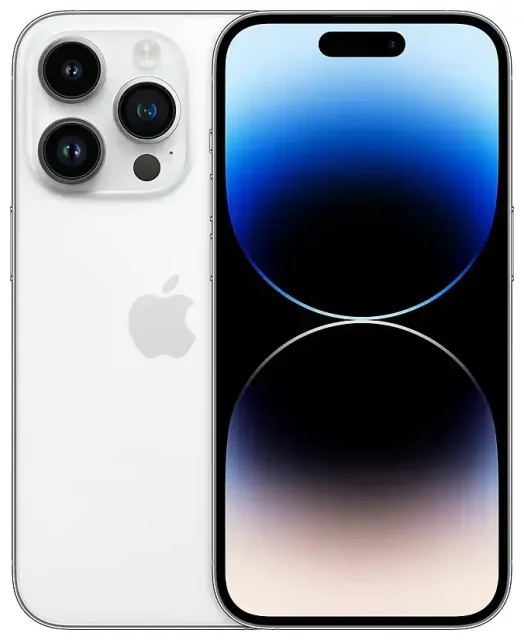
L'Apple iPhone 14 Pro est-il compatible eSIM ?
Oui, l'Apple iPhone 14 Pro est compatible eSIM. Tous les modèles d'iPhone 14 Pro — quel que soit le pays d'achat — intègrent la fonctionnalité eSIM. En revanche, la manière d'utiliser l'eSIM varie selon la région.
Compatibilité eSIM de l'iPhone 14 Pro selon les régions
Si vous avez acheté votre Apple iPhone 14 Pro aux États-Unis, il s'agit d'un modèle eSIM uniquement, sans tiroir pour carte SIM physique. Les modèles américains reposent entièrement sur l'eSIM pour la connectivité cellulaire et prennent en charge plusieurs eSIM simultanément (vous pouvez stocker huit profils eSIM ou plus et en avoir deux actifs en même temps).
Si vous avez acheté votre Apple iPhone 14 Pro en dehors des États-Unis — en Europe, en Asie, au Moyen-Orient ou ailleurs — votre appareil dispose à la fois de la compatibilité eSIM et d'un tiroir nano-SIM physique. Les modèles internationaux prennent en charge la double SIM : une nano-SIM plus une eSIM active, ou deux eSIM actives si vous laissez l'emplacement physique vide.
iPhone 14 Pro : est-ce que l'iPhone 14 Pro est double SIM ?
Tous les Apple iPhone 14 Pro peuvent utiliser deux lignes actives en même temps. Les modèles américains utilisent la double eSIM (deux eSIM actives simultanément). Les modèles internationaux vous permettent de combiner une carte SIM physique avec une eSIM, ou d'activer deux eSIM ensemble. Cette configuration est utile lorsque vous souhaitez conserver votre numéro principal pour les appels et les SMS tout en utilisant une deuxième ligne — par exemple une eSIM voyage — pour les données mobiles.
Comment activer une eSIM sur l'Apple iPhone 14 Pro
Activer une eSIM sur votre Apple iPhone 14 Pro prend environ une minute. Vous aurez besoin d'un QR code fourni par votre opérateur ou votre fournisseur d'eSIM (généralement envoyé par e-mail ou affiché dans une application), ainsi qu'une connexion Wi-Fi ou données cellulaires pour finaliser le téléchargement.
Comment activer une eSIM sur iPhone 14 Pro : étapes détaillées
- Ouvrez Réglages et appuyez sur Données cellulaires (ou Réseau cellulaire selon les régions).
- Appuyez sur Ajouter un forfait cellulaire (ou Ajouter une eSIM).
- Choisissez Utiliser un QR code et positionnez votre appareil photo de sorte que le QR code rentre dans le cadre. L'Apple iPhone 14 Pro le scanne automatiquement.
- Si le QR code ne se scanne pas, appuyez sur Saisir les informations manuellement et saisissez l'adresse SM-DP+ et le code d'activation fournis par votre opérateur.
- Appuyez sur Ajouter un forfait cellulaire lorsque l'invite apparaît. Le profil eSIM se télécharge — cela prend généralement 30 à 60 secondes.
- Attribuez un nom descriptif à votre nouvelle ligne (par exemple « Voyage » ou « Travail ») afin de l'identifier rapidement dans Réglages.
- Choisissez la ligne que vous souhaitez utiliser par défaut pour les données mobiles, et si vous voulez autoriser le changement de réseau cellulaire en cas d'absence de couverture sur votre ligne principale.
Convertir une carte SIM physique en eSIM sur l'iPhone 14 Pro
Si vous possédez une nano-SIM d'un opérateur qui prend en charge l'eSIM, vous pouvez souvent la convertir sans demander de nouveau QR code. Insérez la carte SIM physique, puis rendez-vous dans Réglages → Données cellulaires et recherchez une invite Convertir en eSIM. Appuyez dessus, suivez les étapes à l'écran, et votre opérateur transférera votre numéro vers un profil eSIM. Une fois le transfert terminé, vous pouvez retirer la carte SIM physique.
Utiliser une eSIM voyage sur l'Apple iPhone 14 Pro
Une eSIM voyage vous donne accès aux données mobiles dans un autre pays sans payer les frais de roaming international de votre opérateur habituel. Comme l'Apple iPhone 14 Pro prend en charge plusieurs profils eSIM et deux lignes actives, vous pouvez installer une eSIM voyage avant votre vol, conserver votre numéro principal actif pour les appels et l'authentification à deux facteurs, et utiliser l'eSIM voyage uniquement pour les données.
Pourquoi installer une eSIM voyage avant votre départ
La plupart des forfaits eSIM voyage s'activent dès que vous atterrissez et que vous vous connectez à un réseau local, ou à une date que vous choisissez lors de l'achat. Installer l'eSIM pendant que vous êtes encore en Wi-Fi chez vous vous évite de chercher un café ou une connexion dans le hall d'un hôtel à votre arrivée. Une fois installé, le profil reste inactif sur votre Apple iPhone 14 Pro jusqu'à ce que vous atteigniez votre destination et que vous l'activiez.
Vous pouvez parcourir les forfaits eSIM qui couvrent plus de 190 pays, comparer les volumes de données, et acheter un forfait qui correspond à la durée de votre séjour. Le QR code arrive par e-mail en quelques secondes, et vous le scannez exactement comme décrit ci-dessus.
Comment utiliser une eSIM voyage à l'étranger sur votre iPhone 14 Pro
Avant de décoller, ouvrez Réglages → Données cellulaires, appuyez sur votre ligne eSIM voyage, activez Activer cette ligne, et activez Données à l'étranger uniquement pour cette ligne. Définissez l'eSIM voyage comme ligne par défaut pour les Données cellulaires. Conservez votre SIM ou eSIM principale activée si vous souhaitez recevoir des appels et des SMS, mais laissez ses données à l'étranger désactivées pour éviter les frais imprévus. Lorsque vous atterrissez, votre Apple iPhone 14 Pro se connecte automatiquement à un réseau local, et vous disposez de données sans changer de carte physique ni visiter une boutique d'opérateur local.
Conseils et dépannage
Activer les données à l'étranger pour votre ligne eSIM
Une eSIM d'un opérateur étranger ou d'un fournisseur voyage ne fonctionnera que si Données à l'étranger est activé pour cette ligne spécifique. Allez dans Réglages → Données cellulaires, appuyez sur l'eSIM voyage, et activez Données à l'étranger. Votre ligne principale peut conserver les données à l'étranger désactivées, afin que vous gardiez le contrôle sur quelle SIM utilise les réseaux internationaux.
Conserver votre SIM ou eSIM principale active pour les appels et codes de vérification
Vous pouvez laisser votre ligne principale activée pour recevoir des appels téléphoniques et des codes de vérification par SMS à l'étranger. Dans Réglages → Données cellulaires, assurez-vous que votre ligne principale autorise la voix et les SMS, mais définissez vos Données cellulaires par défaut sur l'eSIM voyage. Ainsi vous obtenez les données du réseau local et les appels sur votre numéro habituel, sans frais de roaming pour les données.
Que faire si votre QR code ne se scanne pas
Si l'appareil photo a du mal à lire le QR code — en raison de reflets, de la luminosité de l'écran ou de la qualité d'impression — appuyez sur Saisir les informations manuellement lors de la configuration. L'e-mail ou le portail de votre fournisseur d'eSIM indiquera une adresse SM-DP+ et un code d'activation. Saisissez les deux dans les champs de saisie manuelle, et l'Apple iPhone 14 Pro récupérera le profil sans scanner.
Vérifier la compatibilité eSIM pour d'autres appareils
Si vous voyagez avec une tablette ou partagez des forfaits entre appareils familiaux, vous pouvez vérifier la compatibilité eSIM d'un autre appareil pour confirmer qu'il fonctionnera avec le même fournisseur d'eSIM voyage. Tous les iPad ou téléphones Android ne prennent pas en charge l'eSIM de la même manière, donc vérifier à l'avance vous évite d'acheter un forfait que vous ne pouvez pas utiliser.
Contacter le support si l'activation échoue
Il arrive qu'un profil eSIM ne s'active pas en raison d'un délai réseau ou d'une erreur du serveur de l'opérateur. Redémarrez votre Apple iPhone 14 Pro, vérifiez que vous disposez d'une connexion Wi-Fi ou cellulaire stable, et réessayez. Si le problème persiste, contactez l'assistance pour la configuration eSIM ou le service client de votre fournisseur avec le code d'erreur affiché à l'écran — ils peuvent réémettre le QR code ou envoyer le profil à distance.









