 WhatsApp +44 7367 063273
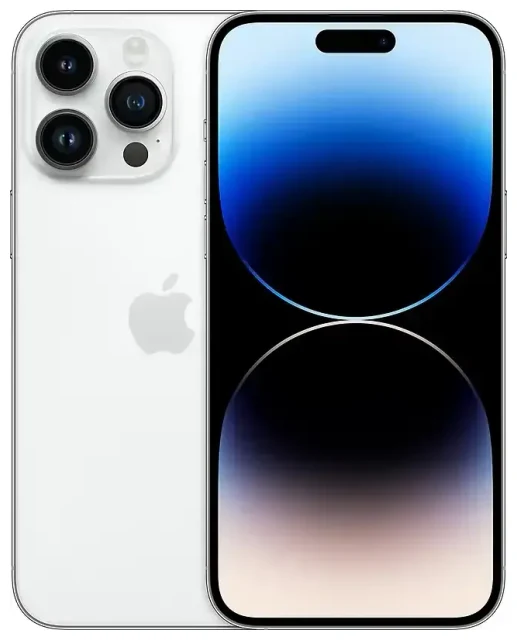
Est-ce que l'iPhone 14 Pro Max prend l'eSIM ?
Oui, l'Apple iPhone 14 Pro Max est compatible eSIM sur tous les modèles à l'international. Ce smartphone haut de gamme offre une prise en charge complète de l'eSIM, bien que la configuration varie selon les régions.
Compatibilité eSIM de l'iPhone 14 Pro Max selon les régions
Les modèles américains de l'Apple iPhone 14 Pro Max sont des appareils eSIM uniquement. Apple a complètement supprimé le tiroir pour carte SIM physique de tous les modèles iPhone 14 vendus aux États-Unis, y compris le Pro Max. Ces appareils prennent en charge la double eSIM, vous permettant d'utiliser deux profils eSIM actifs simultanément sans aucun emplacement SIM physique.
Les modèles internationaux (vendus hors des États-Unis, notamment au Canada, en Europe, en Asie et dans d'autres régions) conservent le tiroir nano-SIM traditionnel en plus d'une prise en charge complète de l'eSIM. Ces versions vous permettent d'utiliser une carte nano-SIM physique plus plusieurs profils eSIM — jusqu'à huit eSIM peuvent être stockées sur l'appareil, avec deux actives simultanément (soit double eSIM, soit une SIM physique plus une eSIM).
Double SIM sur l'Apple iPhone 14 Pro Max
L'Apple iPhone 14 Pro Max offre une véritable fonctionnalité double SIM. Vous pouvez maintenir deux lignes actives pour les appels, SMS et données. Les modèles américains y parviennent via la double eSIM, tandis que les modèles internationaux prennent en charge soit la double eSIM, soit une nano-SIM physique associée à une eSIM. Cette flexibilité rend l'iPhone 14 Pro Max idéal pour séparer vos lignes professionnelle et personnelle ou ajouter un forfait data voyage tout en gardant votre numéro principal actif.
Comment installer une eSIM sur iPhone 14 Pro Max ?
Installer une eSIM sur votre Apple iPhone 14 Pro Max prend environ 60 secondes une fois que vous avez votre QR code de votre opérateur ou fournisseur eSIM. La procédure est simple via l'application Réglages.
Installation eSIM étape par étape
- Connectez votre Apple iPhone 14 Pro Max au Wi-Fi ou assurez-vous d'avoir une connexion de données cellulaires sur votre ligne existante.
- Ouvrez l'application Réglages et appuyez sur Données cellulaires.
- Appuyez sur Ajouter un forfait cellulaire (ou Ajouter une eSIM sous iOS 16 et versions ultérieures).
- Utilisez votre appareil photo pour scanner le QR code fourni par votre opérateur ou fournisseur eSIM. Positionnez le QR code dans le cadre et il se scannera automatiquement.
- Appuyez sur Ajouter un forfait cellulaire lorsque vous y êtes invité pour confirmer l'installation.
- Patientez 30 à 60 secondes le temps que le profil eSIM se télécharge et s'active.
- Nommez votre nouvelle ligne avec un nom descriptif comme « Voyage », « Travail » ou le nom du pays pour l'identifier facilement.
- Choisissez la ligne que vous souhaitez utiliser par défaut pour les données cellulaires, les appels vocaux et iMessage/FaceTime.
Méthodes d'activation alternatives
Si votre opérateur le prend en charge, vous pouvez également activer une eSIM sur l'Apple iPhone 14 Pro Max via l'activation opérateur (où l'eSIM est attribuée directement via l'application de votre opérateur) ou en saisissant les détails d'activation manuellement si vous recevez une adresse SM-DP+ et un code d'activation au lieu d'un QR code. Certains opérateurs américains proposent également le transfert rapide d'eSIM, vous permettant de transférer une eSIM depuis votre ancien iPhone sans contacter l'opérateur.
Utiliser une eSIM voyage sur l'iPhone 14 Pro Max
Une eSIM voyage est le moyen le plus simple d'obtenir des données mobiles à l'étranger sans payer des frais d'itinérance coûteux auprès de votre opérateur principal. Au lieu de chercher une carte SIM locale à l'aéroport ou de compter sur le Wi-Fi peu fiable de l'hôtel, vous pouvez installer une eSIM voyage avant votre départ et avoir de la data dès votre atterrissage.
Fonctionnement des eSIM voyage sur votre appareil
Votre Apple iPhone 14 Pro Max peut stocker jusqu'à huit profils eSIM, ce qui le rend parfait pour les voyageurs fréquents. Installez un forfait data régional ou spécifique à un pays comme eSIM secondaire tout en gardant votre numéro principal actif pour les appels et SMS. Lorsque vous arrivez à destination, basculez simplement vos données cellulaires vers l'eSIM voyage dans Réglages. Votre numéro principal reste disponible pour les appels entrants et les SMS d'authentification à deux facteurs.
Vous pouvez parcourir les forfaits eSIM pour plus de 190 pays et régions, en comparant les volumes de données et la couverture pour trouver ce qui convient à votre voyage. Installez l'eSIM un jour ou deux avant le départ — elle ne s'activera pas et ne commencera pas à consommer de data tant que vous n'aurez pas atteint votre destination et ne l'aurez pas activée. Cette installation anticipée signifie que vous aurez une connexion immédiate dès votre arrivée, parfait pour les VTC, les cartes et pour prévenir votre famille de votre arrivée.
eSIM ou carte SIM physique pour voyager avec l'iPhone 14 Pro Max
Si vous avez un modèle international avec tiroir SIM physique, vous vous demandez peut-être s'il vaut mieux utiliser une eSIM voyage ou acheter une carte SIM locale physique. Les eSIM offrent des avantages clairs : vous pouvez les acheter et les installer à distance sans chercher une boutique, il n'y a pas de minuscule carte SIM à changer (et potentiellement perdre), et vous pouvez basculer instantanément entre les eSIM stockées si vous visitez plusieurs pays. L'approche numérique signifie également que vous gardez votre SIM d'origine en place pour les appels entrants.
Conseils et dépannage
La plupart des installations eSIM sur Apple iPhone 14 Pro Max se déroulent sans problème, mais quelques réglages et problèmes courants méritent d'être connus avant de voyager.
Activer l'itinérance des données pour votre ligne eSIM
Cela surprend de nombreux utilisateurs d'eSIM pour la première fois : vous devez activer Itinérance des données pour votre ligne eSIM voyage, même si techniquement vous n'êtes pas en « itinérance » au sens traditionnel. Allez dans Réglages → Données cellulaires → appuyez sur votre ligne eSIM voyage → activez Itinérance des données. Sans ce réglage activé, votre eSIM ne se connectera pas aux réseaux locaux et vous n'aurez aucune donnée. L'itinérance de votre SIM principale peut rester désactivée pour éviter des frais accidentels.
Gérer plusieurs lignes sur l'iPhone 14 Pro Max
Gardez votre SIM principale ou eSIM primaire active en voyage pour pouvoir recevoir appels et codes de vérification SMS pour vos services bancaires ou connexions de comptes. Définissez votre eSIM voyage comme ligne par défaut uniquement pour les Données cellulaires, tout en laissant votre ligne principale par défaut pour la voix et les messages. Vous pouvez ajuster ces paramètres par défaut à tout moment dans Réglages → Données cellulaires. L'iPhone 14 Pro Max affiche clairement quelle ligne est utilisée avec de petits libellés à côté des barres de signal.
Résoudre les problèmes d'activation d'une eSIM
Si votre QR code ne se scanne pas, assurez-vous de tenir votre téléphone stable avec un éclairage suffisant sur le code. Vous pouvez également appuyer sur Saisir les informations manuellement et saisir l'adresse SM-DP+ et le code d'activation si votre fournisseur vous les communique. Si l'eSIM s'installe mais affiche « Aucun service », redémarrez votre iPhone 14 Pro Max, vérifiez que l'itinérance des données est activée pour cette ligne et confirmez que vous êtes dans une zone couverte par les réseaux pris en charge par l'eSIM. Un appareil déverrouillé est nécessaire pour la plupart des eSIM voyage — les téléphones verrouillés opérateur peuvent rejeter les profils eSIM tiers.
Pour les problèmes persistants, vous pouvez obtenir de l'aide pour configurer votre eSIM ou contacter directement votre fournisseur eSIM. Ils peuvent vérifier si le profil a été activé correctement et, dans certains cas, émettre un QR code de remplacement. Si vous ne savez pas si votre iPhone 14 Pro Max est déverrouillé, vérifiez auprès de votre opérateur d'origine ou regardez dans Réglages → Général → Informations ; faites défiler jusqu'à Verrouillage opérateur pour voir votre statut.
Avant d'acheter une eSIM, vous pouvez vérifier la compatibilité eSIM d'un autre appareil si vous achetez pour des membres de la famille ou envisagez un téléphone différent.









