 WhatsApp +44 7367 063273
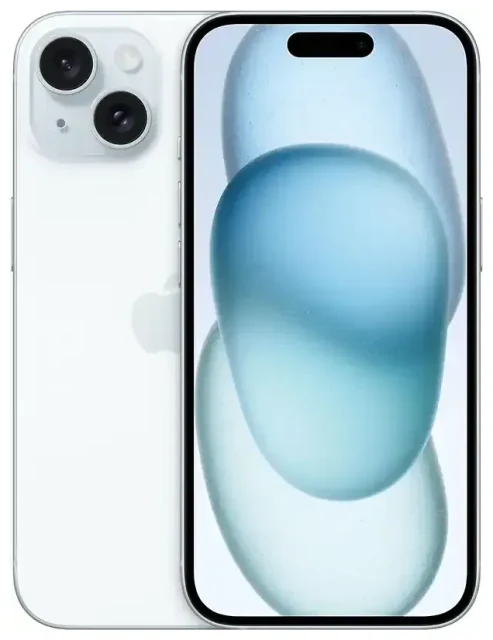
1. L'Apple iPhone 15 est-il compatible eSIM ?
iPhone 15 compatible eSIM : tous les modèles
Oui, l'Apple iPhone 15 fait eSIM. Tous les modèles — iPhone 15, iPhone 15 Plus, iPhone 15 Pro et iPhone 15 Pro Max — sont livrés avec la fonctionnalité eSIM dans le monde entier.
Si vous avez acheté votre iPhone 15 aux États-Unis, il fonctionne uniquement en eSIM et ne dispose d'aucun emplacement pour carte SIM physique. Les modèles américains prennent en charge jusqu'à huit profils eSIM stockés sur l'appareil, avec deux actifs simultanément (double eSIM). Cela concerne les quatre modèles vendus par les opérateurs américains et dans les Apple Store.
Les modèles internationaux — vendus au Royaume-Uni, en Europe, en Asie, en Australie, au Canada et dans d'autres régions — intègrent à la fois un tiroir nano-SIM et la compatibilité eSIM. Vous pouvez utiliser une carte SIM physique plus une eSIM active en même temps, ou activer deux eSIM sans insérer de carte physique. Ces modèles stockent également jusqu'à huit profils eSIM.
Combien de eSIM sur iPhone 15 : options double SIM
L'Apple iPhone 15 propose des configurations double SIM flexibles. Les acheteurs américains bénéficient de la double eSIM (deux eSIM actives en simultané). Les acheteurs internationaux choisissent entre une carte SIM physique plus une eSIM, ou deux eSIM avec le tiroir vide. Vous basculez entre les profils enregistrés dans les Réglages dès que vous souhaitez activer une autre ligne.
2. Comment activer eSIM sur iPhone 15
Installer une eSIM avec un code QR
Configurer une eSIM sur votre Apple iPhone 15 prend environ soixante secondes. Votre opérateur ou fournisseur d'eSIM vous envoie un code QR par e-mail ou l'affiche dans son application. Assurez-vous d'avoir une connexion Wi-Fi avant de commencer.
- Ouvrez Réglages et touchez Cellulaire (ou Données cellulaires selon les régions).
- Touchez Ajouter un forfait cellulaire.
- Choisissez Utiliser un code QR et positionnez votre appareil photo sur le code, ou touchez Saisir les détails manuellement si vous disposez d'un code d'activation.
- Touchez Continuer lorsque le système reconnaît le code QR.
- Nommez votre nouvelle ligne — par exemple « Voyage » ou « Travail » — pour savoir quel forfait gère les données, les appels et les messages.
- Choisissez quelle ligne vous souhaitez par défaut pour les données cellulaires et laquelle pour les appels vocaux.
- Touchez OK.
L'eSIM s'active en quelques secondes. Vous verrez le nom du nouvel opérateur ou le libellé dans la barre d'état. Si vous installez une eSIM voyage alors que vous êtes encore chez vous, vous pouvez la laisser installée mais désactivée jusqu'à votre arrivée à l'étranger.
Comment installer une eSIM Free ou autre opérateur via l'application
Certains opérateurs vous permettent d'activer une eSIM directement dans leur application sans scanner quoi que ce soit. Ouvrez l'application, recherchez une option comme « Convertir en eSIM » ou « Activer l'eSIM », et suivez les instructions. Le profil se télécharge et s'active automatiquement. Cette méthode fonctionne pour convertir une carte SIM physique en eSIM si votre opérateur habituel le prend en charge en France, au Royaume-Uni, aux États-Unis et dans de nombreux autres pays.
3. Utiliser une eSIM voyage sur l'Apple iPhone 15
Une eSIM voyage vous offre des données mobiles à l'étranger sans payer de frais d'itinérance à votre opérateur habituel. Vous achetez un forfait data pour votre destination, installez le profil eSIM avant de partir, et l'activez à votre arrivée. Votre téléphone se connecte à un réseau local, vous bénéficiez donc de données rapides aux tarifs locaux.
Installez votre eSIM voyage pendant que vous avez encore le Wi-Fi à la maison ou à l'aéroport. Ouvrez l'e-mail contenant le code QR sur un second appareil ou imprimez-le, puis suivez les étapes de configuration ci-dessus. Nommez la ligne « Voyage » ou avec le nom du pays. Laissez votre carte SIM ou eSIM principale active pour continuer à recevoir les appels et les SMS d'authentification à deux facteurs.
À l'atterrissage, accédez à Réglages > Cellulaire, touchez votre ligne eSIM voyage, et activez Itinérance des données. Définissez cette ligne par défaut pour les données cellulaires. Votre ligne principale reste disponible pour les appels et les SMS, mais n'accumule pas de frais de données car elle n'est plus votre ligne data. Vous pouvez parcourir les forfaits eSIM pour plus de 200 destinations et comparer la couverture et les enveloppes de données.
4. Astuces et dépannage
Activer l'itinérance des données pour votre ligne eSIM
Même si vous utilisez une eSIM locale, l'iPhone la considère toujours en « itinérance » car ce n'est pas votre opérateur principal. Allez dans Réglages > Cellulaire, touchez la ligne eSIM voyage, et activez Itinérance des données. Sans cette étape, votre eSIM ne se connectera pas aux données mobiles à l'étranger.
Gardez votre carte SIM ou eSIM principale activée mais non sélectionnée pour les données. Ainsi, vous recevez les appels et codes de vérification sur votre numéro habituel tandis que l'eSIM voyage gère tout le trafic internet. Vous évitez les factures d'itinérance surprise et restez joignable.
Résoudre les problèmes d'activation d'une eSIM
Si le code QR ne se scanne pas, vérifiez que l'objectif de votre appareil photo est propre et que le code est bien éclairé. Vous pouvez aussi toucher Saisir les détails manuellement et saisir le code d'activation fourni par votre opérateur. Assurez-vous d'être connecté en Wi-Fi — le téléchargement d'une eSIM nécessite une connexion internet.
Si le profil s'installe mais ne se connecte pas, redémarrez votre iPhone et vérifiez que la ligne eSIM a Itinérance des données et Activer cette ligne activés dans Réglages > Cellulaire. Vérifiez que vous avez défini la bonne ligne par défaut pour les données cellulaires. Si le problème persiste, une aide à la configuration eSIM est disponible, ou contactez votre fournisseur d'eSIM pour obtenir un nouveau code QR.
Lorsque vous basculez entre plusieurs profils eSIM, rappelez-vous que l'Apple iPhone 15 prend en charge jusqu'à huit profils stockés mais seulement deux actifs à la fois (ou une eSIM plus une carte SIM physique sur les modèles internationaux). Vous pouvez activer et désactiver les profils sans les supprimer, ce qui est pratique si vous voyagez fréquemment aux mêmes endroits. Si vous souhaitez vérifier la compatibilité eSIM d'un autre appareil pour un téléphone ou une tablette secondaire, la procédure est similaire sur la plupart des appareils récents.
iPhone 15 eSIM ou SIM physique : que choisir ?
Si vous êtes aux États-Unis, le choix est fait pour vous — eSIM uniquement. Partout ailleurs, l'eSIM offre plus de flexibilité : vous pouvez changer d'opérateur de façon dématérialisée, ajouter un forfait voyage en quelques secondes et utiliser deux numéros sans avoir besoin d'un outil SIM. La carte SIM physique reste valable si vous la préférez ou si un opérateur dans votre pays ne prend pas encore en charge l'eSIM. Pour les voyages, l'eSIM est plus rapide et plus simple car vous l'activez chez vous et atterrissez avec la data déjà prête.









