 WhatsApp +44 7367 063273
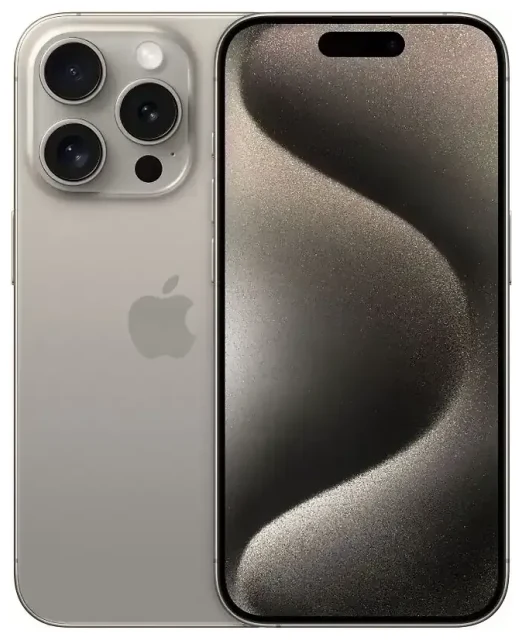
Est-ce que l'Apple iPhone 15 Pro a une eSIM ?
Compatibilité eSIM de l'Apple iPhone 15 Pro
Oui, l'Apple iPhone 15 Pro est compatible eSIM sur l'ensemble des modèles vendus dans le monde. Apple a poursuivi sa transition vers la technologie SIM intégrée sur toute la gamme iPhone 15, et la variante Pro offre une compatibilité eSIM complète quel que soit le lieu d'achat.
La différence essentielle réside dans les variantes régionales. Les modèles vendus aux États-Unis fonctionnent exclusivement en eSIM et sont livrés sans tiroir nano-SIM physique. Si vous achetez un Apple iPhone 15 Pro auprès d'un revendeur ou d'un opérateur américain, vous dépendrez uniquement de la technologie eSIM pour toute connexion cellulaire.
Double SIM sur l'Apple iPhone 15 Pro
Les modèles internationaux — achetés en dehors des États-Unis — conservent le tiroir nano-SIM en plus de la compatibilité eSIM, ce qui vous offre des options double SIM flexibles. Vous pouvez utiliser une SIM physique et une eSIM simultanément, ou configurer deux eSIM si vous préférez vous passer complètement de la carte physique. Les modèles américains prennent en charge la double eSIM mais ne peuvent pas accueillir de carte SIM physique.
L'Apple iPhone 15 Pro peut stocker jusqu'à huit profils eSIM et activer deux lignes en même temps, que ce soit eSIM+eSIM (modèles américains) ou nano-SIM+eSIM (modèles internationaux). Cette souplesse facilite la séparation des numéros professionnels et personnels ou l'ajout d'un forfait data local lors de vos voyages.
Comment activer une eSIM sur l'Apple iPhone 15 Pro
Configurer une eSIM dans les Réglages
L'activation d'une eSIM sur votre Apple iPhone 15 Pro prend généralement une minute environ dès que vous disposez d'un QR code ou des détails d'activation fournis par votre opérateur ou fournisseur d'eSIM. La procédure est identique que vous activiez votre ligne principale ou que vous ajoutiez un second profil eSIM pour voyager.
- Ouvrez Réglages et touchez Données cellulaires (ou Réseau cellulaire selon les régions).
- Touchez Ajouter un forfait cellulaire ou Ajouter une eSIM.
- Sélectionnez Utiliser un QR code et dirigez votre appareil photo vers le QR code fourni par votre opérateur ou fournisseur d'eSIM. Vous pouvez aussi choisir Saisir les informations manuellement si vous avez reçu une adresse SM-DP+ et un code d'activation.
- Patientez pendant le téléchargement et l'installation du profil eSIM — cela se termine généralement en trente à soixante secondes si vous disposez d'une connexion Internet via Wi-Fi ou votre SIM existante.
- Nommez la nouvelle ligne avec un intitulé clair comme « Data voyage » ou « Travail » afin d'identifier facilement la ligne à utiliser pour les appels, messages et données.
- Choisissez votre ligne par défaut pour les données cellulaires dans Réglages > Données cellulaires > Données cellulaires, et configurez la ligne qui gère iMessage, FaceTime et les appels vocaux sous Ligne par défaut.
Activation et transfert d'opérateur
Certains opérateurs américains proposent un transfert eSIM direct depuis votre ancien iPhone lors de l'assistant de configuration, ce qui supprime complètement le besoin d'un QR code. Si vous passez d'une SIM physique sur un autre appareil, contactez votre opérateur pour demander un QR code eSIM ou utilisez leur application pour convertir votre forfait existant au format eSIM avant de suivre les étapes ci-dessus.
Utiliser une eSIM voyage sur l'Apple iPhone 15 Pro
Une eSIM voyage est le moyen le plus simple de rester connecté à l'étranger sans payer de frais d'itinérance internationaux ni chercher une carte SIM locale à l'aéroport. Comme l'Apple iPhone 15 Pro prend en charge plusieurs profils eSIM, vous pouvez installer une eSIM voyage données uniquement avant votre départ et l'activer dès votre arrivée.
Achetez votre forfait eSIM voyage en ligne, recevez le QR code par e-mail et scannez-le en suivant les étapes ci-dessus — idéalement quand vous êtes encore chez vous et connecté en Wi-Fi. L'eSIM restera inactive jusqu'à ce que vous l'activiez dans vos réglages Données cellulaires et que vous autorisiez l'itinérance des données pour cette ligne. Votre numéro principal reste disponible pour les appels et les SMS d'authentification à deux facteurs, tandis que l'eSIM voyage gère tout le trafic de données.
Lorsque vous souhaitez explorer les options de couverture et les forfaits data régionaux, consultez les forfaits eSIM qui correspondent à votre destination et à vos besoins en données. De nombreux voyageurs installent l'eSIM voyage un ou deux jours avant le départ pour éviter tout problème de connectivité de dernière minute à l'aéroport.
Conseils et dépannage
Activer l'itinérance des données pour votre ligne eSIM
Un obstacle fréquent : votre Apple iPhone 15 Pro n'utilisera pas l'eSIM voyage pour les données tant que vous n'activez pas Itinérance des données pour cette ligne spécifique. Allez dans Réglages > Données cellulaires, touchez la ligne eSIM voyage et activez Itinérance des données. Ce réglage s'applique par ligne, votre SIM principale peut donc rester sans itinérance pendant que votre eSIM voyage gère les données à l'étranger.
Définissez l'eSIM voyage comme ligne de données par défaut dans Réglages > Données cellulaires > Données cellulaires, et laissez votre SIM principale active pour les appels entrants et les SMS. Cette configuration double ligne garantit que vous ne manquez jamais un code de vérification et que votre numéro habituel reste joignable sans frais d'itinérance.
Résoudre un problème d'activation d'eSIM
Si le QR code ne se scanne pas, vérifiez que l'objectif de votre appareil photo est propre et que l'éclairage est suffisant. Vous pouvez aussi toucher Saisir les informations manuellement et taper l'adresse SM-DP+ et le code d'activation fournis par votre opérateur ou fournisseur d'eSIM. Vérifiez que vous disposez d'une connexion Internet active — Wi-Fi ou données cellulaires sur votre SIM existante — car l'Apple iPhone 15 Pro doit télécharger le profil eSIM depuis le réseau.
Si le profil eSIM s'installe mais affiche « Aucun service », redémarrez votre appareil et vérifiez que la bonne ligne est sélectionnée pour les données cellulaires. Les mises à jour des réglages opérateur résolvent parfois les problèmes d'activation ; allez dans Réglages > Général > Informations et patientez un instant pour voir si une invitation à mettre à jour apparaît. Pour les problèmes persistants, l'aide à la configuration eSIM peut vous guider à travers les particularités liées aux opérateurs, ou vous pouvez vérifier les capacités d'un autre appareil si vous envisagez un futur changement en consultant la compatibilité eSIM d'un autre appareil.
eSIM ou SIM physique sur l'Apple iPhone 15 Pro
Les acheteurs internationaux se demandent souvent s'ils doivent utiliser le tiroir nano-SIM ou passer entièrement à l'eSIM. Les cartes SIM physiques offrent une sauvegarde tangible — vous pouvez transférer la carte dans un autre téléphone si votre appareil tombe en panne — mais l'eSIM assure une configuration plus rapide et la commodité de tout gérer en logiciel. Les acheteurs américains n'ont pas le choix, puisque l'iPhone 15 Pro vendu aux États-Unis n'a aucun tiroir physique. Dans tous les cas, la qualité d'appel, la vitesse des données et les performances réseau restent identiques ; la différence réside uniquement dans la façon dont l'identifiant SIM est stocké.









