 WhatsApp +44 7367 063273
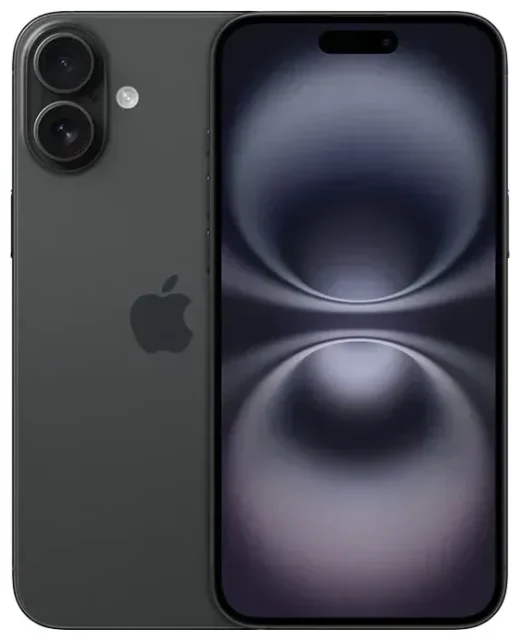
L'Apple iPhone 16 est-il compatible avec l'eSIM ?
Oui, l'Apple iPhone 16 est compatible avec l'eSIM. Tous les modèles de l'Apple iPhone 16 prennent en charge l'eSIM, quelle que soit la capacité de stockage ou la couleur choisie.
Compatibilité eSIM de l'iPhone 16 selon les régions
Les différences régionales sont importantes. Les modèles vendus aux États-Unis et à Porto Rico sont eSIM uniquement et ne disposent pas de tiroir pour carte SIM physique. Vous devez utiliser uniquement l'eSIM pour tous vos forfaits mobiles sur les modèles américains.
Les modèles vendus en dehors des États-Unis — y compris au Royaume-Uni, en Europe, en Asie, en Australie et au Canada — offrent une capacité double SIM : un emplacement nano-SIM physique plus la prise en charge de l'eSIM. Vous pouvez donc utiliser une carte SIM physique et une eSIM simultanément, ou activer plusieurs eSIM en même temps.
Combien de eSIM sur iPhone 16 ?
L'Apple iPhone 16 peut stocker jusqu'à huit profils eSIM et utiliser deux lignes simultanément (double SIM en mode veille). Sur les modèles internationaux, il s'agit soit d'une carte SIM physique et d'une eSIM actives en même temps, soit de deux eSIM actives ensemble. Les modèles américains prennent en charge deux eSIM actives puisqu'il n'y a pas d'emplacement physique.
Comment activer une eSIM sur l'Apple iPhone 16
La configuration d'une eSIM sur votre Apple iPhone 16 prend généralement environ soixante secondes. Vous recevrez un code QR ou des informations d'activation de votre opérateur ou fournisseur d'eSIM.
Étapes de configuration de l'eSIM sur iPhone 16
- Assurez-vous que votre iPhone 16 est connecté au Wi-Fi.
- Ouvrez Réglages et appuyez sur Données cellulaires.
- Appuyez sur Ajouter une eSIM ou Ajouter un forfait cellulaire.
- Choisissez Utiliser un code QR et scannez le code QR fourni par votre opérateur ou fournisseur d'eSIM, ou sélectionnez Saisir les détails manuellement si vous avez reçu un code d'activation.
- Patientez pendant l'activation de l'eSIM — cela prend généralement entre 10 et 60 secondes.
- Nommez votre nouvelle ligne (par exemple « Voyage », « Travail » ou « Principal ») pour mieux vous repérer si vous utilisez plusieurs SIM.
- Choisissez la ligne à utiliser pour les données cellulaires, les appels et iMessage dans les réglages de données cellulaires.
Convertir une carte SIM physique en eSIM
Si votre opérateur prend en charge la conversion de SIM physique vers eSIM et que vous utilisez actuellement une carte SIM physique, vous pouvez la convertir directement sur votre iPhone 16 (modèles internationaux). Allez dans Réglages > Données cellulaires, appuyez sur votre ligne de carte SIM physique, puis recherchez Convertir en eSIM. Ce processus transfère votre numéro vers un profil eSIM et libère l'emplacement physique.
Le même processus de configuration s'applique que vous activiez une eSIM sur iPhone 16, iPhone 15 ou iPhone 14 — le chemin dans Réglages et la numérisation du code QR restent identiques sur les modèles récents.
Utiliser une eSIM voyage sur l'Apple iPhone 16
Les eSIM voyage vous permettent d'accéder aux données mobiles dans d'autres pays sans les frais d'itinérance coûteux de votre opérateur principal. Au lieu de chercher une carte SIM locale à l'aéroport, vous installez une eSIM voyage avant votre départ et l'activez à votre arrivée.
Pourquoi utiliser une eSIM voyage sur votre iPhone 16
Vous gardez votre numéro principal actif pour les appels et les SMS d'authentification à deux facteurs, tandis que l'eSIM voyage gère les données. Cette configuration double ligne signifie que vos proches et votre banque peuvent toujours vous joindre sur votre numéro habituel, mais vous naviguez, utilisez les cartes et envoyez des messages via des tarifs de données locaux abordables.
Installez votre eSIM voyage pendant que vous êtes encore chez vous sur le Wi-Fi. Le profil reste en veille sur votre iPhone 16 jusqu'à ce que vous l'activiez. Une fois arrivé à destination, activez cette ligne eSIM dans Réglages et vous êtes connecté. Vous pouvez parcourir les forfaits eSIM qui couvrent des pays individuels ou des régions entières, selon votre itinéraire.
Gérer plusieurs profils eSIM pour vos voyages
Comme l'Apple iPhone 16 stocke jusqu'à huit profils eSIM, vous pouvez conserver des forfaits pour différents pays prêts à l'emploi. Activez celui dont vous avez besoin, puis désactivez-le lorsque vous passez à la destination suivante. Cette flexibilité fait de l'iPhone 16 un excellent choix pour les voyageurs fréquents qui souhaitent une connectivité fiable sans changer de cartes physiques.
Conseils et dépannage
Activer l'itinérance des données pour votre ligne eSIM
Après avoir activé une eSIM voyage, allez dans Réglages > Données cellulaires, appuyez sur la ligne eSIM, puis appuyez sur Itinérance des données et activez-la. Les eSIM voyage nécessitent l'activation de l'itinérance des données pour se connecter aux réseaux locaux. L'itinérance de votre ligne principale peut rester désactivée pour éviter des frais inattendus.
Conserver votre SIM principale active pour les appels et SMS
Définissez votre numéro principal comme ligne par défaut pour les appels vocaux et les SMS dans Réglages > Données cellulaires > Ligne vocale par défaut. Ainsi, les codes d'authentification à deux facteurs et les appels depuis votre pays vous parviennent sur votre numéro d'origine, tandis que les données transitent par l'eSIM voyage plus économique.
Que faire si le code QR ne se scanne pas
Si votre appareil photo ne parvient pas à lire le code QR, appuyez sur Saisir les détails manuellement dans l'écran Ajouter une eSIM. Votre fournisseur d'eSIM vous fournira une adresse SM-DP+ et un code d'activation — saisissez-les manuellement. Si votre fournisseur a envoyé le code QR par e-mail, faites une capture d'écran, puis choisissez Ouvrir Photos lors de la numérisation pour sélectionner l'image dans votre bibliothèque.
Assurez-vous que votre iPhone 16 exécute la dernière mise à jour iOS, car les anciennes versions logicielles provoquent parfois des problèmes d'activation. Si un profil eSIM ne s'active pas après plusieurs tentatives, redémarrez votre appareil et réessayez. Vous pouvez également vérifier la compatibilité eSIM d'un autre appareil si vous dépannez un téléphone ou une tablette différente, ou consulter notre aide à la configuration eSIM pour des conseils plus détaillés.
eSIM ou carte SIM physique sur l'iPhone 16
Les deux fonctionnent de manière identique une fois activées — les appels, les SMS et les données fonctionnent de la même manière. La différence est physique : une eSIM est intégrée dans le matériel du téléphone et activée numériquement, tandis qu'une carte SIM physique est une puce amovible. Les eSIM permettent de changer d'opérateur plus rapidement, aucun risque de perdre une petite carte, et la possibilité de conserver plusieurs profils sans transporter de cartes de rechange.









