 WhatsApp +44 7367 063273
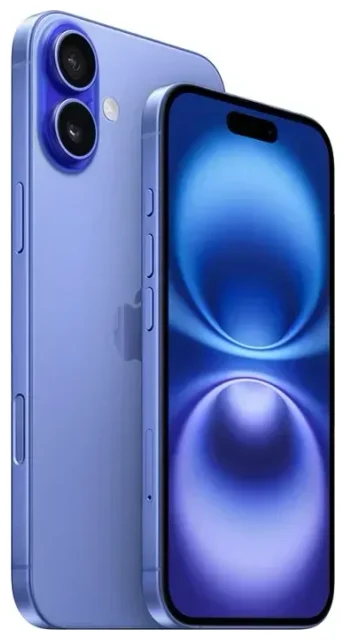
Est-ce que l'Apple iPhone 16 Plus est compatible avec l'eSIM ?
Compatibilité eSIM de l'Apple iPhone 16 Plus
Oui, l'Apple iPhone 16 Plus est compatible eSIM. Toutes les variantes de l'appareil — quel que soit le lieu d'achat — intègrent la fonctionnalité eSIM. Apple propose la prise en charge eSIM sur la gamme iPhone depuis l'iPhone XS, et l'iPhone 16 Plus perpétue cette norme.
Une différence régionale importante : les modèles vendus aux États-Unis ne disposent pas de tiroir nano-SIM physique. Les modèles américains reposent entièrement sur l'eSIM pour la connectivité cellulaire. Les modèles vendus en dehors des États-Unis conservent un tiroir SIM physique, vous pouvez donc utiliser soit une carte SIM traditionnelle, soit une eSIM — ou les deux en même temps.
Double SIM sur l'Apple iPhone 16 Plus
L'Apple iPhone 16 Plus prend en charge la double SIM selon deux configurations. Sur les modèles internationaux équipés d'un tiroir SIM physique, vous pouvez utiliser simultanément une nano-SIM et une eSIM. Sur les modèles américains sans tiroir physique, vous pouvez activer deux profils eSIM en même temps. L'appareil peut stocker jusqu'à huit profils eSIM au total, mais seulement deux peuvent être actifs pour les appels, SMS et données à un instant donné. Cette capacité double SIM est pratique pour séparer les numéros professionnels et personnels, ou pour conserver une ligne locale active tout en utilisant une eSIM voyage à l'étranger.
Comment activer une eSIM sur l'Apple iPhone 16 Plus
Installer un profil eSIM dans les Réglages
Configurer une eSIM sur l'Apple iPhone 16 Plus prend environ 60 secondes. Vous aurez besoin d'un QR code fourni par votre opérateur ou fournisseur eSIM, et d'une connexion Wi-Fi ou données cellulaires pour télécharger le profil. Assurez-vous que votre appareil fonctionne sous la dernière version d'iOS pour une expérience optimale.
- Ouvrez Réglages et touchez Données cellulaires.
- Touchez Ajouter un forfait cellulaire.
- Choisissez Utiliser un QR code, puis positionnez votre appareil photo de façon à ce que le QR code s'inscrive dans le cadre. Le profil se télécharge automatiquement.
- Si votre opérateur prend en charge le transfert rapide d'eSIM ou l'activation opérateur, vous verrez peut-être ces options à la place — suivez les instructions à l'écran.
- Une fois le profil installé, touchez Continuer et nommez la nouvelle ligne (par exemple « Voyage » ou « Travail »).
- Choisissez la ligne que vous souhaitez définir par défaut pour les données cellulaires, et confirmez vos réglages pour les appels et messages.
Après la configuration, vous verrez les deux libellés SIM dans Réglages > Données cellulaires, et vous pourrez basculer quelle ligne transporte les données ou activer et désactiver les lignes selon vos besoins.
Activer une eSIM sans QR code
Certains opérateurs vous permettent d'activer une eSIM sans scanner de QR code. Si votre fournisseur le prend en charge, vous pouvez saisir les informations d'activation manuellement en touchant Saisir les informations manuellement pendant la configuration. Vous aurez besoin de l'adresse SM-DP+ et du code d'activation fournis par votre opérateur. Cette méthode fonctionne exactement de la même façon que l'activation par QR code — le profil se télécharge, s'installe et apparaît dans vos réglages de données cellulaires.
Utiliser une eSIM voyage sur l'Apple iPhone 16 Plus
Une eSIM voyage est l'un des moyens les plus simples de rester connecté lorsque vous quittez votre domicile. Au lieu de chercher une carte SIM locale à l'aéroport ou de payer des frais d'itinérance élevés à votre opérateur habituel, vous installez une eSIM données avant d'embarquer dans votre vol. Dès votre atterrissage, l'eSIM se connecte automatiquement à un réseau local, et vous disposez de données mobiles abordables sans échanger de carte physique.
Installez votre eSIM voyage pendant que vous avez encore accès au Wi-Fi chez vous ou à l'aéroport. Allez dans Réglages > Données cellulaires > Ajouter un forfait cellulaire, scannez le QR code de votre fournisseur d'eSIM voyage, et nommez la nouvelle ligne. Laissez votre SIM principale active afin de pouvoir toujours recevoir appels et SMS pour l'authentification à deux facteurs. Lorsque vous arrivez à destination, ouvrez Réglages > Données cellulaires, touchez votre ligne eSIM voyage, et activez Cette ligne pour la mettre en service. Définissez ensuite l'eSIM voyage comme ligne de données par défaut sous Données cellulaires. Votre Apple iPhone 16 Plus utilisera l'eSIM voyage pour Internet tout en conservant votre numéro principal disponible pour la voix et les SMS.
Vous pouvez consulter les forfaits eSIM qui couvrent des pays individuels ou des régions entières, avec des forfaits de données allant de quelques gigaoctets pour un court séjour à des forfaits plus importants pour des voyages prolongés.
Conseils et dépannage
Activer l'itinérance des données pour votre ligne eSIM
Si votre eSIM voyage ne se connecte pas à un réseau, vérifiez que l'itinérance des données est activée pour cette ligne spécifique. Allez dans Réglages > Données cellulaires, touchez la ligne eSIM que vous souhaitez utiliser, puis activez Itinérance des données. Ce réglage est indispensable pour les eSIM voyage car le profil se connecte à un réseau partenaire dans le pays que vous visitez. Activer l'itinérance des données pour une eSIM ne déclenchera pas de frais surprise — vous avez déjà payé le forfait de données lors de l'achat du forfait eSIM.
Conserver votre SIM principale active pour les appels et codes de vérification
Vous n'avez pas besoin de retirer ou désactiver votre SIM principale lorsque vous activez une eSIM voyage. Définissez votre ligne principale comme ligne par défaut pour les appels vocaux et les messages dans Réglages > Données cellulaires > Ligne vocale par défaut, et choisissez l'eSIM voyage comme ligne de données. Ainsi, les applications bancaires et les services peuvent toujours envoyer des codes de vérification vers votre numéro principal, et vous pouvez émettre ou recevoir des appels sans utiliser votre forfait de données.
Que faire si le QR code ne se scanne pas
Si votre appareil photo ne reconnaît pas le QR code, assurez-vous que le code est affiché clairement sur un autre écran ou imprimé sans reflet. Si le scan échoue toujours, touchez Saisir les informations manuellement et saisissez l'adresse SM-DP+ et le code d'activation fournis par votre opérateur. Redémarrez votre Apple iPhone 16 Plus si le processus de configuration de l'eSIM se bloque ou ne répond pas. Si vous rencontrez toujours des difficultés, vous pouvez obtenir de l'aide pour la configuration eSIM auprès de votre fournisseur ou vérifier la compatibilité eSIM d'un autre appareil si vous gérez plusieurs téléphones.
Combien d'eSIM sur iPhone 16 Plus
L'Apple iPhone 16 Plus peut stocker jusqu'à huit profils eSIM simultanément, mais seulement deux peuvent être actifs en même temps. Vous pouvez basculer entre les profils stockés dans Réglages > Données cellulaires sans avoir besoin de scanner un nouveau QR code à chaque fois. C'est pratique si vous voyagez fréquemment vers les mêmes destinations et souhaitez conserver des eSIM spécifiques à certains pays installées et prêtes à être activées.









