 WhatsApp +44 7367 063273
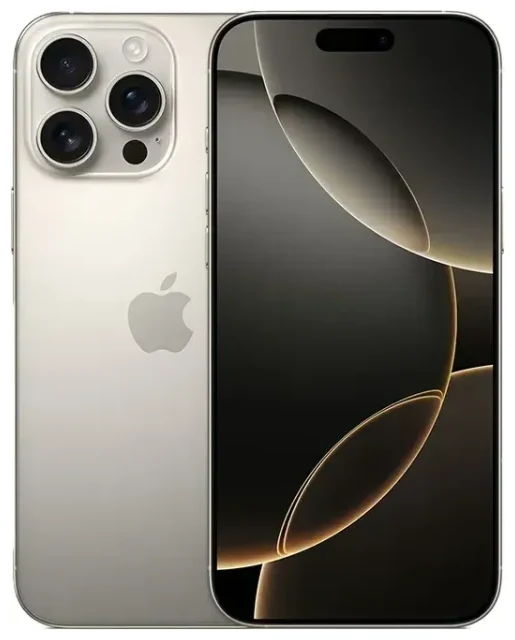
Est-ce que l'Apple iPhone 16 Pro est compatible eSIM ?
Compatibilité eSIM de l'Apple iPhone 16 Pro
Oui, l'Apple iPhone 16 Pro est compatible eSIM. Tous les modèles dans le monde incluent cette technologie, mais la configuration dépend du pays où l'appareil a été acheté.
Les modèles américains de l'Apple iPhone 16 Pro fonctionnent uniquement en eSIM et ne disposent pas de tiroir nano-SIM physique. Vous pouvez stocker jusqu'à huit profils eSIM et utiliser deux lignes actives simultanément — soit deux eSIM en même temps, soit dans certaines configurations, une double eSIM pour les appels et les données.
Les modèles internationaux (vendus en Europe, en Asie, au Moyen-Orient et dans la plupart des autres régions) offrent une double SIM avec un emplacement nano-SIM physique et l'eSIM. Vous pouvez utiliser une carte SIM physique et une eSIM en même temps, ou fonctionner avec deux eSIM si vous préférez ne pas utiliser le tiroir physique. Ces modèles stockent également jusqu'à huit profils eSIM.
Quelle carte SIM pour l'iPhone 16 Pro : eSIM ou SIM physique ?
L'Apple iPhone 16 Pro vous offre une grande flexibilité. Si vous possédez un modèle international, vous pouvez choisir entre une nano-SIM physique ou une eSIM pour votre ligne principale, puis ajouter une seconde eSIM pour vos voyages ou un numéro professionnel. Les acheteurs américains utilisent exclusivement l'eSIM, ce qui élimine totalement le tiroir SIM et rend l'appareil plus résistant à la poussière et à l'humidité.
Comment activer une eSIM sur l'Apple iPhone 16 Pro
Activer une eSIM dans les réglages
Configurer une eSIM sur votre Apple iPhone 16 Pro prend environ 60 secondes une fois que vous disposez de votre code QR ou des informations d'activation de votre opérateur ou fournisseur eSIM. Assurez-vous d'être connecté au Wi-Fi avant de commencer.
- Ouvrez Réglages et touchez Données cellulaires.
- Touchez Ajouter un forfait cellulaire ou Ajouter une eSIM.
- Choisissez Utiliser un code QR et pointez votre appareil photo vers le code QR fourni par votre opérateur ou fournisseur d'eSIM voyage. Sinon, touchez Saisir les informations manuellement si vous avez reçu un code d'activation.
- Patientez pendant que votre iPhone 16 Pro télécharge et installe le profil eSIM — cela prend généralement moins d'une minute.
- Une fois installée, nommez la ligne (par exemple « Voyage », « Travail » ou le nom du pays) pour pouvoir l'identifier facilement.
- Choisissez quelle ligne utiliser pour les données cellulaires, et laquelle pour les appels et messages, dans les réglages Données cellulaires.
Combien de eSIM sur iPhone 16 : configurer la double SIM ou plusieurs profils
Si vous avez déjà une eSIM ou une carte SIM physique active, répétez les étapes ci-dessus pour ajouter une seconde eSIM. L'Apple iPhone 16 Pro vous permet de basculer entre les profils enregistrés sans avoir à scanner à nouveau : allez dans Réglages > Données cellulaires, touchez l'eSIM que vous souhaitez activer, puis activez-la. Vous pouvez conserver jusqu'à huit profils eSIM stockés et basculer entre eux selon vos besoins — pratique si vous voyagez fréquemment vers les mêmes destinations.
Utiliser une eSIM voyage sur l'Apple iPhone 16 Pro
Restez connecté à l'étranger sans frais d'itinérance
Une eSIM voyage est la solution la plus simple pour obtenir des données mobiles lorsque vous êtes à l'étranger. Au lieu de payer des frais d'itinérance internationale sur votre forfait habituel ou de chercher une carte SIM locale à l'aéroport, vous installez une eSIM voyage avant de partir. Dès que vous atterrissez, l'eSIM se connecte à un réseau local et vous disposez immédiatement de données — sans changer de carte physique, sans déverrouiller le tiroir SIM avec un trombone.
Comme l'Apple iPhone 16 Pro prend en charge la double SIM, votre ligne principale reste active pour les appels et les messages texte (y compris les codes d'authentification à deux facteurs) tandis que l'eSIM voyage gère les données. Vous contrôlez quelle ligne est utilisée pour quoi dans les réglages Données cellulaires, donc vous ne risquez pas d'accumuler des frais d'itinérance par accident sur votre forfait principal.
Installer votre eSIM voyage avant le départ
La plupart des forfaits eSIM voyage ne s'activent que lorsque vous arrivez dans le pays de destination et que le téléphone se connecte au réseau local, vous pouvez donc installer le profil des jours ou des semaines à l'avance. Cela évite le stress de dernière minute à l'aéroport, et vous êtes en ligne dès que vous désactivez le mode avion. Consultez les forfaits eSIM pour votre destination et installez le code QR pendant que vous êtes encore chez vous sur Wi-Fi.
Conseils et dépannage
Activer l'itinérance des données pour votre ligne eSIM
Beaucoup de personnes oublient cette étape et se demandent pourquoi leur eSIM voyage ne fonctionne pas. Sur l'Apple iPhone 16 Pro, chaque ligne dispose de son propre bouton d'itinérance des données. Allez dans Réglages > Données cellulaires, touchez l'eSIM que vous souhaitez utiliser pour les données, puis faites défiler vers le bas et activez Itinérance des données. L'itinérance de votre SIM principale peut rester désactivée pour éviter les frais inattendus.
Convertir SIM en eSIM iPhone : conserver votre ligne principale active
Définissez votre eSIM voyage comme ligne par défaut pour les Données cellulaires, mais laissez votre ligne principale activée pour Voix et données ou Appels. Ainsi, vous recevez les codes de vérification par SMS et les appels téléphoniques sur votre numéro habituel tout en utilisant les données locales de l'eSIM. Vous configurez cela pendant l'installation de l'eSIM ou à tout moment dans Réglages > Données cellulaires.
Réparer une eSIM qui ne s'active pas
Si le code QR ne se scanne pas, vérifiez que l'objectif de votre appareil photo est propre et que le code s'affiche à pleine luminosité. Vous pouvez également toucher Saisir les informations manuellement et taper le code d'activation que votre fournisseur vous a envoyé par e-mail. Si l'eSIM s'installe mais ne se connecte pas, redémarrez votre iPhone 16 Pro, confirmez que l'itinérance des données est activée pour cette ligne, et vérifiez que le forfait est valide et couvre le pays où vous vous trouvez. Pour les problèmes persistants, l'aide à la configuration eSIM peut vous guider à travers un dépannage avancé.
Vérifier la compatibilité pour d'autres appareils
Si vous gérez plusieurs téléphones ou tablettes dans votre foyer, vous pouvez rapidement vérifier la compatibilité eSIM d'un autre appareil pour savoir lesquels prennent en charge l'eSIM et combien de profils chacun peut stocker. Tous les téléphones Android ou anciens iPhone n'offrent pas l'eSIM, il vaut donc mieux vérifier avant d'acheter un forfait voyage.









