 WhatsApp +44 7367 063273
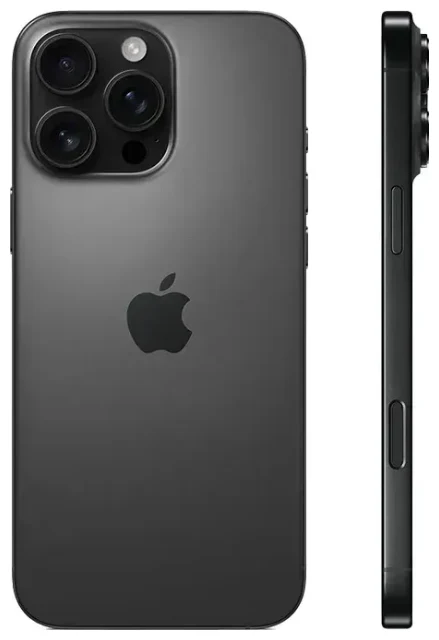
L'Apple iPhone 16 Pro Max est-il compatible eSIM ?
Oui, l'Apple iPhone 16 Pro Max est compatible eSIM. Toutes les versions de cet appareil — quel que soit le pays d'achat — intègrent nativement la fonctionnalité eSIM.
Compatibilité eSIM de l'Apple iPhone 16 Pro Max selon les régions
Les modèles vendus aux États-Unis sont eSIM uniquement et ne disposent pas de tiroir nano-SIM physique. Vous ne pouvez utiliser que des profils eSIM sur ces appareils. Les modèles commercialisés hors des États-Unis — notamment en Europe, en Asie, au Moyen-Orient et dans d'autres régions — intègrent à la fois la compatibilité eSIM et un emplacement nano-SIM physique, vous offrant la flexibilité d'utiliser l'un, l'autre ou les deux simultanément.
Combien de eSIM sur iPhone 16 Pro Max et double SIM
L'Apple iPhone 16 Pro Max prend en charge la double SIM selon deux configurations. Sur les modèles internationaux, vous pouvez utiliser simultanément une nano-SIM physique et une eSIM, ou deux eSIM en même temps si vous préférez ne pas insérer de carte physique. Les modèles américains ne permettent que la double eSIM — vous pouvez activer deux lignes eSIM en parallèle. Cette configuration vous permet de conserver votre ligne principale pour les appels et les SMS tout en ajoutant un forfait de données local ou de voyage sur une seconde eSIM.
L'appareil peut stocker plusieurs profils eSIM (nous y reviendrons plus bas), mais seules deux lignes peuvent être actives à un instant donné. Vous basculez entre les profils enregistrés dans Réglages dès que vous devez changer d'opérateur ou de forfait.
Comment activer l'eSIM sur iPhone 16 Pro Max
Installer une eSIM sur votre Apple iPhone 16 Pro Max prend environ une minute une fois que vous disposez de votre QR code ou des détails d'activation fournis par votre opérateur ou fournisseur eSIM. La procédure est simple et s'effectue entièrement depuis l'application Réglages.
Étapes pour installer eSIM iPhone 16 Pro Max
- Ouvrez Réglages et touchez Données cellulaires (ou Réseau cellulaire selon les régions).
- Touchez Ajouter une eSIM ou Ajouter un forfait cellulaire.
- Si votre opérateur prend en charge le transfert rapide d'eSIM et que vous passez d'un autre iPhone, une option de transfert direct de votre numéro peut s'afficher — suivez les instructions si disponible. Sinon, choisissez Utiliser un code QR.
- Positionnez l'appareil photo de votre Apple iPhone 16 Pro Max au-dessus du QR code fourni par votre opérateur ou service eSIM. Le code se scanne automatiquement.
- Touchez Ajouter un forfait cellulaire lorsque l'invite apparaît, puis patientez 30 à 60 secondes pendant que le profil se télécharge et s'active.
- Attribuez un nom explicite à votre nouvelle ligne — comme « Données voyage » ou « Travail » — pour l'identifier facilement lors de la gestion des appels, messages et données.
- Choisissez la ligne que vous souhaitez utiliser par défaut pour les données cellulaires, et confirmez vos réglages pour iMessage et FaceTime si vous utilisez plusieurs lignes.
Votre eSIM est maintenant active. Le nom de l'opérateur et la puissance du signal s'affichent dans la barre d'état. Si vous activez une eSIM voyage avant un départ, la ligne peut indiquer « Aucun service » jusqu'à votre arrivée dans le pays de destination, lorsque l'appareil se connectera au réseau local.
Problèmes de scan et saisie manuelle
Si le QR code ne se scanne pas — en raison d'un reflet, d'une mauvaise qualité d'impression ou d'une protection d'écran fissurée — touchez Saisir les informations manuellement en bas de l'écran de numérisation. Votre fournisseur eSIM vous communiquera une adresse SM-DP+ et un code d'activation à saisir manuellement. Cette méthode fonctionne exactement de la même manière ; elle nécessite simplement un moment supplémentaire pour entrer les informations.
Utiliser une eSIM voyage sur l'Apple iPhone 16 Pro Max
Une eSIM voyage est le moyen le plus simple d'obtenir des données mobiles à l'étranger, sans payer les frais d'itinérance internationale de votre opérateur habituel. Vous achetez un forfait de données pour votre pays ou région de destination, installez le profil eSIM sur votre Apple iPhone 16 Pro Max avant de partir, et dès votre atterrissage l'appareil se connecte à un réseau local. Pas besoin de chercher une boutique de cartes SIM à l'aéroport ni de gérer la barrière de la langue dans un commerce.
Installer votre eSIM voyage avant le départ
La plupart des fournisseurs eSIM vous envoient un QR code par e-mail quelques secondes après l'achat. Installez le profil pendant que vous êtes encore chez vous et connecté au Wi-Fi — suivez les étapes de la section précédente. Nommez la nouvelle ligne « Voyage » ou avec le nom du pays pour vous rappeler laquelle utiliser. Laissez votre SIM ou eSIM principale active ; vous contrôlerez quelle ligne gère les données une fois arrivé.
Quand votre avion atterrit, ouvrez Réglages > Données cellulaires, touchez votre ligne eSIM voyage, et activez Activer cette ligne si elle est désactivée. Puis revenez en arrière d'un écran et définissez cette eSIM comme ligne par défaut pour les Données cellulaires. Votre Apple iPhone 16 Pro Max acheminera désormais tout le trafic Internet via le forfait voyage local, tout en gardant votre ligne principale disponible pour les appels entrants et les SMS d'authentification à deux facteurs. Vous pouvez consulter les forfaits eSIM couvrant un seul pays, des régions comme l'Europe ou l'Asie, ou même des forfaits mondiaux si vous visitez plusieurs destinations en un seul voyage.
Conseils et dépannage
Activer l'itinérance des données pour votre ligne eSIM
Ceci surprend souvent les nouveaux utilisateurs d'eSIM : même si votre eSIM voyage est un forfait local dans le pays que vous visitez, iOS la traite toujours comme étant « en itinérance » car la ligne n'est pas celle de l'opérateur d'origine de votre appareil. Allez dans Réglages > Données cellulaires, touchez votre eSIM voyage, et activez Itinérance des données. Sans cette option activée, vous verrez les barres de signal mais aucune connexion Internet.
Conserver votre ligne principale active pour les appels et SMS
Vous n'avez pas besoin de supprimer ou désactiver votre SIM ou eSIM principale en voyage. Laissez-la activée pour pouvoir recevoir des appels et des SMS — y compris ces codes d'authentification à deux facteurs essentiels de votre banque. Assurez-vous simplement que votre eSIM voyage est définie par défaut pour les données cellulaires, afin de ne pas utiliser accidentellement les données en itinérance coûteuses de votre opérateur habituel. Vous contrôlez quelle ligne gère les appels vocaux dans Réglages > Données cellulaires > Ligne vocale par défaut.
Le QR code ne se scanne pas ou l'eSIM ne s'active pas
Si la numérisation échoue à répétition, redémarrez votre Apple iPhone 16 Pro Max et réessayez — cela efface les problèmes temporaires. Retirez toute protection d'écran épaisse ou texturée qui pourrait gêner l'appareil photo. Si vous scannez depuis l'écran d'un autre téléphone, augmentez la luminosité au maximum. En dernier recours, utilisez l'option de saisie manuelle avec l'adresse SM-DP+ et le code d'activation. Si l'eSIM ne s'active toujours pas après la saisie manuelle, vérifiez auprès de votre fournisseur que le QR code ou les informations d'activation n'ont pas expiré et que le forfait est bien éligible pour votre appareil. Vous pouvez également vérifier si votre appareil reconnaît le matériel eSIM en allant dans Réglages > Général > Informations et en faisant défiler pour voir si « SIM disponible » ou « SIM numérique » apparaît — cela confirme que la capacité eSIM fonctionne au niveau système.
Pour les problèmes persistants ou les questions sur la procédure d'un opérateur spécifique, une aide à la configuration eSIM est disponible. Si vous recherchez la compatibilité d'un autre téléphone ou tablette, vous pouvez vérifier la compatibilité eSIM d'un autre appareil pour comparer les options.









