 WhatsApp +44 7367 063273
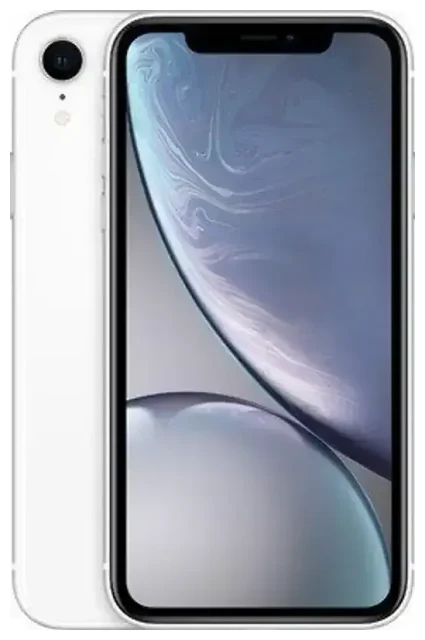
L'Apple iPhone Xr est-il compatible eSIM ?
Oui, l'Apple iPhone Xr est compatible eSIM. Apple a intégré la fonctionnalité eSIM dès le lancement de l'iPhone Xr, ce qui en fait l'un des premiers iPhone à proposer cette technologie de SIM numérique, aux côtés des iPhone Xs et Xs Max.
Compatibilité eSIM de l'Apple iPhone Xr
Tous les modèles d'Apple iPhone Xr vendus dans le monde prennent en charge l'eSIM, quelle que soit la région ou l'opérateur. L'appareil dispose d'une capacité double SIM : un emplacement nano-SIM physique et une eSIM. Vous pouvez avoir une carte SIM physique active et une eSIM active simultanément, ce qui vous permet de conserver votre numéro principal tout en ajoutant une seconde ligne pour le travail, les voyages ou les données locales.
L'Apple iPhone Xr ne prend pas en charge le mode double eSIM — vous devez avoir au moins une carte SIM physique dans le tiroir. Les modèles d'iPhone plus récents ont introduit la capacité double eSIM, mais le Xr nécessite qu'une carte physique soit insérée si vous souhaitez utiliser l'eSIM en parallèle.
eSIM ou carte SIM physique sur l'iPhone Xr
Votre iPhone Xr peut utiliser soit la nano-SIM physique seule, soit la carte SIM physique et l'eSIM ensemble. Vous ne pouvez pas utiliser deux eSIM en même temps sur ce modèle. Si vous activez une eSIM, votre SIM physique reste active, et vous pouvez choisir quelle ligne utiliser pour les appels, les messages et les données cellulaires dans Réglages.
Comment configurer une eSIM sur l'Apple iPhone Xr
La configuration d'une eSIM sur votre Apple iPhone Xr prend environ une minute une fois que vous disposez de votre code QR ou des détails d'activation fournis par votre opérateur ou votre fournisseur d'eSIM. Assurez-vous que votre iPhone est connecté au Wi-Fi et qu'il utilise une version récente d'iOS avant de commencer.
Comment activer eSIM sur iPhone avec un code QR
- Ouvrez Réglages et appuyez sur Données cellulaires.
- Appuyez sur Ajouter un forfait cellulaire.
- Utilisez votre appareil photo pour scanner le code QR fourni par votre opérateur ou votre fournisseur d'eSIM. Tenez votre iPhone stable jusqu'à ce que le code QR soit reconnu.
- Si demandé, saisissez le code de confirmation fourni avec votre code QR.
- Appuyez sur Ajouter un forfait cellulaire lorsque les détails du forfait apparaissent à l'écran.
- Étiquetez votre nouvelle ligne — choisissez un nom comme « Voyage », « Travail » ou « Personnel » afin de pouvoir identifier quelle carte SIM utiliser pour les appels et les données.
- Sélectionnez la ligne que vous souhaitez définir par défaut pour les données cellulaires et celle pour iMessage et FaceTime.
Activer l'eSIM et choisir vos paramètres
Après l'installation, votre Apple iPhone Xr affichera les deux lignes dans Réglages sous Données cellulaires. Vous pouvez changer votre ligne de données par défaut à tout moment, activer ou désactiver des lignes individuelles, et configurer chaque ligne pour les appels, les messages et les données séparément. L'ensemble du processus d'activation se termine généralement en 60 secondes une fois le code QR scanné.
Certains opérateurs et fournisseurs d'eSIM prennent également en charge la saisie manuelle ou l'activation via application. Si votre fournisseur propose une application, vous pouvez installer l'eSIM directement via l'application au lieu de scanner un code QR.
Utiliser une eSIM voyage sur l'Apple iPhone Xr
Une eSIM voyage est le moyen le plus simple d'obtenir des données mobiles à l'étranger sans payer de frais d'itinérance auprès de votre opérateur principal. Comme l'Apple iPhone Xr est compatible eSIM, vous pouvez installer une eSIM voyage données uniquement avant votre départ et l'activer dès votre arrivée.
Comment fonctionne une eSIM voyage sur l'iPhone Xr
Vous conservez votre carte SIM physique active pour les appels et les SMS depuis votre numéro principal, et vous utilisez l'eSIM exclusivement pour les données. Cette configuration signifie que vous pouvez recevoir des codes d'authentification à deux facteurs et des appels importants sur votre ligne principale tout en naviguant, en utilisant le GPS et les applications sur l'eSIM voyage locale — sans frais d'itinérance coûteux.
Installez votre eSIM voyage pendant que vous êtes encore chez vous et connecté au Wi-Fi. Une fois arrivé à destination, activez la ligne eSIM voyage dans Réglages, sélectionnez-la comme ligne de données par défaut, et activez l'itinérance des données pour cette ligne uniquement. Votre iPhone Xr se connectera à un réseau local via l'eSIM, et vous pourrez commencer à utiliser les données immédiatement.
Vous pouvez consulter les forfaits eSIM pour des centaines de destinations et installer votre eSIM voyage en quelques secondes. Plus besoin de chercher une carte SIM à l'aéroport ou de manipuler de minuscules tiroirs SIM dans un taxi.
Conseils et dépannage
La plupart des installations d'eSIM sur l'Apple iPhone Xr fonctionnent sans problème, mais quelques réglages et problèmes courants méritent d'être connus.
Activer l'itinérance des données pour votre ligne eSIM
Même si vous utilisez une eSIM locale ou régionale, vous devez activer l'itinérance des données pour cette ligne dans Réglages. Allez dans Réglages > Données cellulaires, appuyez sur la ligne eSIM, puis appuyez sur Itinérance des données et activez-la. Ce n'est pas la même chose que l'itinérance coûteuse de votre opérateur principal — le forfait de votre fournisseur d'eSIM couvre les données, et l'itinérance permet simplement à l'eSIM de se connecter au réseau local.
Conserver votre SIM principale active pour les appels et les codes de vérification
Laissez votre carte SIM physique activée afin de pouvoir recevoir des appels, des SMS et des codes d'authentification à deux facteurs de vos banques et applications. Définissez votre carte SIM principale comme ligne par défaut pour la voix et les SMS, et définissez l'eSIM voyage comme ligne par défaut pour les données cellulaires. De cette façon, votre téléphone achemine les données via l'eSIM et les appels via votre numéro principal.
Résoudre les problèmes d'activation d'une eSIM
Si le code QR ne se scanne pas, vérifiez que l'objectif de votre appareil photo est propre et que vous disposez d'un bon éclairage. Vous pouvez également essayer de saisir les détails d'activation manuellement : appuyez sur Saisir les détails manuellement sur l'écran Ajouter un forfait cellulaire et saisissez l'adresse SM-DP+ et le code d'activation fournis par votre fournisseur d'eSIM.
Si l'eSIM s'installe mais ne se connecte pas, redémarrez votre iPhone Xr et confirmez que la ligne eSIM est activée et définie par défaut pour les données cellulaires. Assurez-vous que l'itinérance des données est activée pour la ligne eSIM, et vérifiez que vous avez une couverture à votre emplacement. Si vous êtes toujours bloqué, vous pouvez obtenir de l'aide pour la configuration eSIM ou contacter directement votre fournisseur d'eSIM.
Pour vérifier la compatibilité eSIM d'un autre appareil, consultez la page de compatibilité et recherchez le modèle spécifique que vous souhaitez vérifier.









