 WhatsApp +44 7367 063273
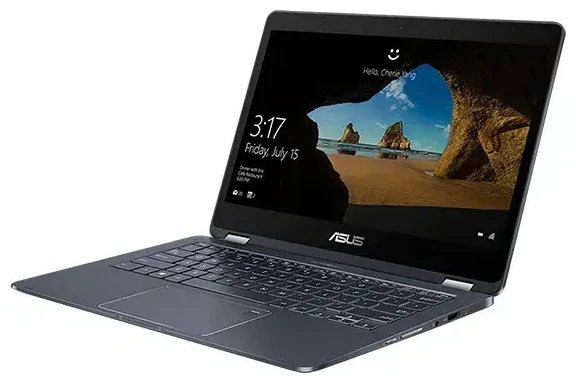
L'ASUS Novago TP370QL prend-il en charge l'eSIM ?
Compatibilité eSIM de l'ASUS Novago TP370QL
Oui, l'ASUS Novago TP370QL prend en charge l'eSIM, mais uniquement sur les variantes Wi-Fi + Cellulaire équipées du processeur Qualcomm Snapdragon 835 et du modem LTE X16 intégré. Il s'agit de l'un des premiers PC portables Windows 10 commercialisés avec une connectivité cellulaire permanente, et ASUS a intégré la fonctionnalité de carte SIM embarquée dans les modèles compatibles réseau mobile.
La version Wi-Fi uniquement du Novago TP370QL ne dispose pas de matériel cellulaire et ne peut donc pas utiliser d'eSIM. Vérifiez les spécifications de votre appareil dans Paramètres > Système > Informations système pour confirmer que vous possédez bien la variante compatible réseau cellulaire. Recherchez la mention « Haut débit mobile » ou « Cellulaire » dans les spécifications de l'appareil.
Votre appareil ne prend pas en charge les cartes eSIM : configuration double SIM
Le modèle cellulaire de l'ASUS Novago TP370QL utilise exclusivement la connectivité eSIM — il n'y a pas d'emplacement physique pour carte nano-SIM. Vous pouvez stocker plusieurs profils eSIM sur l'appareil et basculer entre eux, mais un seul profil eSIM peut être actif à la fois. Cela signifie que vous ne pouvez pas maintenir deux connexions de données actives simultanément.
Comment configurer une eSIM sur l'ASUS Novago TP370QL
Configurer une eSIM dans les Paramètres
La configuration d'une eSIM sur votre ASUS Novago TP370QL prend environ 60 secondes une fois que vous disposez du code QR fourni par votre opérateur ou votre fournisseur d'eSIM voyage. Vous aurez besoin d'une connexion Wi-Fi active pendant la configuration pour télécharger le profil eSIM.
- Connectez votre ASUS Novago TP370QL au Wi-Fi.
- Ouvrez les Paramètres et accédez à Réseau et Internet > Cellulaire.
- Cliquez sur « Utiliser une SIM de votre opérateur mobile » ou « Ajouter un forfait cellulaire ».
- Choisissez « Utiliser un code QR » lorsque vous y êtes invité.
- Présentez le code QR de votre fournisseur d'eSIM devant la caméra de votre ordinateur portable, ou saisissez le code d'activation manuellement si vous n'avez pas de caméra à disposition.
- Patientez pendant que Windows télécharge et installe le profil eSIM (généralement 30 à 90 secondes).
- Donnez un nom reconnaissable à votre connexion cellulaire, comme « Données voyage » ou le nom de votre opérateur.
- Définissez vos préférences pour déterminer si cette connexion doit être utilisée pour les données lorsque le Wi-Fi n'est pas disponible.
Activer votre connexion cellulaire
Une fois l'installation terminée, Windows tentera de se connecter automatiquement. Vous devrez peut-être redémarrer votre ordinateur portable si la connexion n'apparaît pas immédiatement. Une fois connecté, vous verrez les barres de signal dans la zone de notification de la barre des tâches, à côté de votre icône Wi-Fi.
Utiliser une eSIM voyage sur l'ASUS Novago TP370QL
Restez connecté à l'étranger sans frais d'itinérance
Une eSIM voyage vous offre des tarifs de données locaux lorsque vous êtes à l'étranger, éliminant ainsi les frais d'itinérance coûteux. Au lieu de chercher une carte SIM physique à l'aéroport ou d'activer l'itinérance internationale via votre opérateur habituel, vous pouvez consulter les forfaits eSIM pour votre destination et installer le profil avant votre départ.
Votre ASUS Novago TP370QL peut stocker plusieurs profils eSIM, vous pouvez donc conserver des eSIM voyage pour différentes régions installées et simplement activer celle dont vous avez besoin à votre arrivée. Cela rend le PC portable particulièrement utile pour les voyageurs fréquents qui ont besoin d'un accès Internet fiable pour le travail ou la navigation sans dépendre du Wi-Fi d'un hôtel ou d'un café.
Installer avant le départ
Installez votre eSIM voyage pendant que vous êtes encore chez vous sur votre connexion Wi-Fi habituelle. Le profil restera dormant jusqu'à ce que vous arriviez dans votre pays de destination et que vous l'activiez dans les Paramètres. La plupart des forfaits eSIM voyage s'activent lorsqu'ils détectent pour la première fois le réseau du pays de destination, vous n'avez donc pas à craindre que votre enveloppe de données ne commence avant d'embarquer dans votre vol.
Conseils et dépannage
Activer l'itinérance des données pour la connectivité eSIM PC portable
Même si vous utilisez une eSIM voyage locale, Windows traite la connexion comme de l'itinérance car le profil n'a pas été émis par la région d'origine de votre appareil. Accédez à Paramètres > Réseau et Internet > Cellulaire > Options d'itinérance des données et activez « Autoriser l'itinérance pour ce forfait cellulaire ». Sans cette activation, votre eSIM ne se connectera pas aux réseaux locaux.
Réparer une eSIM qui ne s'active pas
Si votre code QR ne se scanne pas, vérifiez que la caméra de votre ordinateur portable fonctionne correctement et que vous disposez d'un éclairage adéquat. Vous pouvez saisir manuellement le code d'activation : recherchez l'adresse SM-DP+ et la chaîne de code d'activation sur l'e-mail ou la page de compte de votre fournisseur d'eSIM, puis sélectionnez « Entrer le code d'activation manuellement » pendant la configuration.
Si l'eSIM s'installe mais ne se connecte pas, redémarrez votre ASUS Novago TP370QL et confirmez que le mode avion est désactivé. Vérifiez que le bon profil eSIM est défini comme actif dans les paramètres Cellulaire — si vous avez plusieurs profils stockés, Windows a peut-être sélectionné le mauvais. Vous pouvez également vérifier la compatibilité eSIM d'un autre appareil si vous envisagez une option de secours pour la connectivité.
Certains fournisseurs d'eSIM exigent que vous activiez le profil dans un délai spécifique après l'achat. Si votre eSIM a été émise il y a plusieurs semaines et n'a jamais été activée, elle a peut-être expiré. Contactez votre fournisseur pour demander un nouveau code QR.








