 WhatsApp +44 7367 063273
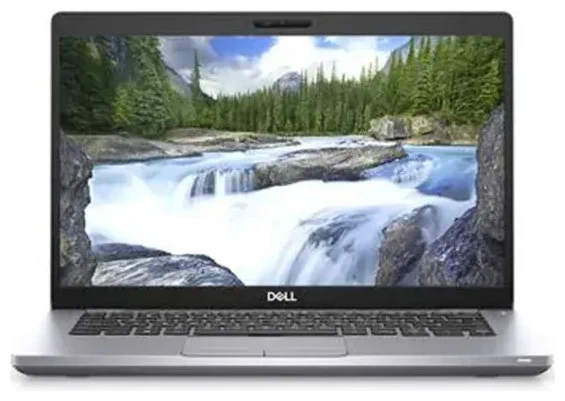
Le Dell Latitude 5410 est-il compatible eSIM ?
Le Dell Latitude 5410 prend en charge l'eSIM, mais uniquement dans certaines configurations. Cet ordinateur portable professionnel était proposé avec un module WWAN (Wireless Wide Area Network) en option qui intègre la compatibilité eSIM. Si votre Latitude 5410 a été configuré avec un modem LTE Qualcomm Snapdragon X20 ou une carte WWAN similaire lors de l'achat, il prend en charge l'eSIM. Le modèle de base, équipé uniquement du Wi-Fi, n'offre aucune connectivité mobile.
Compatibilité eSIM du Dell Latitude 5410
Pour vérifier si votre modèle spécifique prend en charge l'eSIM, consultez votre configuration de commande d'origine ou accédez aux Paramètres Windows dans Réseau et Internet > Cellulaire. Si vous voyez des options cellulaires, votre appareil dispose du WWAN et prend en charge l'eSIM. Le Latitude 5410 avec WWAN ne prend en charge qu'un seul profil eSIM à la fois : il n'y a pas d'emplacement nano-SIM physique en plus de l'eSIM, vous ne pouvez donc pas utiliser de configuration double SIM sur cet ordinateur portable. Vous utiliserez soit la carte SIM intégrée, soit aucune connexion cellulaire.
Tous les Latitude 5410 n'ont pas quitté l'usine avec le WWAN. Si le vôtre est uniquement Wi-Fi, le module WWAN ne peut généralement pas être ajouté après l'achat, car cela nécessite des antennes spécifiques et des certifications. Si vous n'êtes pas sûr de votre configuration, consultez la page d'assistance Dell pour votre numéro de service ou vérifiez votre documentation d'achat d'origine.
Comment configurer une eSIM sur le Dell Latitude 5410
Si votre Dell Latitude 5410 inclut le module WWAN, l'activation d'une eSIM est simple. Vous recevrez un code QR de votre fournisseur eSIM, et Windows 10 ou Windows 11 gérera l'installation. Le processus prend généralement environ soixante secondes une fois que vous avez le code QR.
Activer l'eSIM dans les Paramètres Windows
- Ouvrez les Paramètres et accédez à Réseau et Internet, puis sélectionnez Cellulaire.
- Cliquez sur Ajouter un forfait cellulaire ou Utiliser un code QR (la formulation varie selon la version de Windows).
- Lorsque vous y êtes invité, utilisez la webcam de votre ordinateur portable ou une caméra externe pour scanner le code QR fourni par votre opérateur eSIM, ou saisissez manuellement le code d'activation si vous ne disposez pas de caméra.
- Windows téléchargera et installera le profil eSIM. Attendez la confirmation que le profil est actif.
- Nommez la connexion avec un nom reconnaissable comme « Données voyage » ou le nom de l'opérateur pour pouvoir l'identifier facilement.
- Activez la connexion cellulaire, et votre Latitude 5410 se connectera au réseau mobile.
Vous pouvez gérer votre profil eSIM dans le même menu des paramètres Cellulaire. Si vous devez changer d'opérateur ou supprimer un profil, revenez à ce menu et sélectionnez l'option appropriée.
Installer l'eSIM avant le départ en voyage
Installez votre eSIM voyage pendant que vous disposez encore d'une connexion Wi-Fi fiable, idéalement avant de quitter votre domicile. Certains profils eSIM s'activent immédiatement après l'installation, tandis que d'autres s'activent lors de la première détection du réseau du pays de destination. Consultez les instructions de votre fournisseur pour comprendre quand votre forfait devient actif et commence à consommer votre enveloppe de données.
Utiliser une eSIM voyage sur le Dell Latitude 5410
Une eSIM voyage transforme votre Dell Latitude 5410 en appareil entièrement connecté partout où vous allez, sans chercher de points d'accès Wi-Fi ni payer les frais d'Internet d'hôtel. Vous éviterez les frais d'itinérance internationale de votre opérateur habituel et profiterez des tarifs de données locales. Installez l'eSIM avant votre vol, et votre ordinateur portable se connectera dès votre atterrissage.
Rester connecté sans frais d'itinérance
Les eSIM voyage sont conçues pour les données internationales à court terme. Vous achetez un forfait de données pour votre pays ou région de destination, installez le profil eSIM sur votre ordinateur portable et utilisez les données mobiles comme vous le feriez chez vous. C'est particulièrement utile pour les voyageurs d'affaires qui ont besoin d'une connectivité fiable pour les visioconférences, les applications cloud et les emails en déplacement. Vous pouvez consulter les forfaits eSIM pour plus de 200 pays et régions, en comparant les volumes de données et la couverture pour trouver ce qui convient à votre voyage.
Comme le Latitude 5410 ne prend en charge qu'une seule eSIM à la fois, vous remplacerez le profil si vous changez d'opérateur ou de destination. La plupart des fournisseurs eSIM vous permettent de supprimer et réinstaller les profils selon vos besoins, bien que les politiques d'activation varient : lisez les conditions avant d'acheter.
Conseils et dépannage
Même avec le matériel WWAN approprié, vous pouvez rencontrer des problèmes de configuration occasionnels. Voici comment maintenir votre connexion eSIM sur le Dell Latitude 5410 et que faire en cas de problème.
Activer l'itinérance des données pour l'usage international
Si votre profil eSIM est installé mais ne se connecte pas à l'étranger, vérifiez que l'itinérance des données est activée. Accédez à Paramètres > Réseau et Internet > Cellulaire, sélectionnez votre ligne eSIM et basculez les Options d'itinérance pour autoriser l'itinérance des données. De nombreux forfaits eSIM voyage nécessitent l'activation de l'itinérance car le profil est enregistré dans un pays mais utilisé dans un autre.
Résoudre les problèmes d'activation de l'eSIM
Si le code QR ne se scanne pas, vérifiez que votre webcam fonctionne et que vous maintenez le code stable avec un bon éclairage. Alternativement, la plupart des fournisseurs eSIM incluent un code d'activation manuel, une longue chaîne de lettres et de chiffres, que vous pouvez saisir directement dans le champ d'activation. Si le profil s'installe mais n'affiche aucun signal, redémarrez votre ordinateur portable et vérifiez que le mode avion est désactivé. Vous pouvez également supprimer et réinstaller le profil eSIM si l'installation initiale semble incomplète.
Si vous avez besoin d'aide pour diagnostiquer les problèmes de connexion ou souhaitez vérifier la compatibilité eSIM d'un autre appareil, ces ressources sont disponibles. Pour des conseils de configuration supplémentaires, consultez notre page d'aide à la configuration eSIM.
Conserver votre connexion principale pour les appels et l'authentification
Comme le Latitude 5410 est un ordinateur portable, il ne prend pas en charge les appels vocaux ni les SMS via l'eSIM. Vous devrez toujours compter sur votre smartphone pour les codes d'authentification à deux facteurs et les appels téléphoniques. Utilisez l'eSIM de l'ordinateur portable exclusivement pour les données (navigation web, synchronisation des applications et services cloud) et gardez votre téléphone à portée de main pour tout le reste.








