 WhatsApp +44 7367 063273
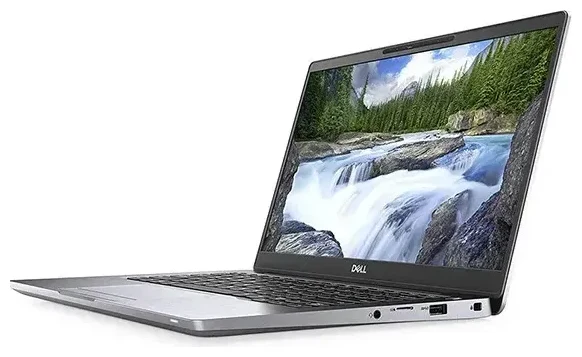
Le Dell Latitude 7310 supporte-t-il l'eSIM ?
Le Dell Latitude 7310 supporte l'eSIM, mais uniquement dans des configurations spécifiques. Si votre Latitude 7310 a été commandé avec un module WWAN (réseau étendu sans fil) — généralement indiqué comme « mobile broadband » ou « 4G LTE » sur la fiche technique — il intègre la fonctionnalité eSIM. Les modèles de base équipés uniquement du Wi-Fi ne prennent pas en charge l'eSIM.
Compatibilité eSIM du Dell Latitude 7310
Dell a proposé le Latitude 7310 avec des modems LTE-A Qualcomm Snapdragon X20 ou Intel XMM 7360 LTE-Advanced en option. Les deux prennent en charge l'eSIM intégrée à la carte mère. Lorsque vous configurez l'ordinateur à l'achat, vous verrez une option « WWAN » ou « Mobile Broadband » — c'est la configuration nécessaire pour disposer de l'eSIM. Si vous avez acheté l'ordinateur d'occasion ou si vous n'êtes pas sûr de la version dont vous disposez, vérifiez le Gestionnaire de périphériques dans Windows : développez « Cartes réseau » et cherchez une entrée contenant « Mobile Broadband », « WWAN » ou « LTE ». Si vous en voyez une, vous disposez probablement de la prise en charge eSIM.
Le Dell Latitude 7310 ne possède pas d'emplacement nano-SIM physique. Il s'appuie exclusivement sur l'eSIM pour la connectivité cellulaire lorsque le WWAN est présent. Vous ne pouvez pas utiliser la double SIM (eSIM + physique) car il n'y a pas de tiroir. Cependant, Windows prend en charge plusieurs profils eSIM stockés sur l'appareil, et vous pouvez basculer entre eux dans les Paramètres selon vos besoins.
Vérifiez votre configuration
Si vous n'êtes pas certain que votre Dell Latitude 7310 inclut le WWAN avec eSIM, vérifiez l'étiquette de service au bas de l'ordinateur et consultez la configuration d'origine sur le site d'assistance Dell, ou examinez votre facture d'achat. Ne présumez jamais qu'un Latitude 7310 possède l'eSIM sans confirmer que l'option WWAN a été incluse — seules ces références la prennent en charge.
Comment configurer une eSIM sur le Dell Latitude 7310
Si votre Dell Latitude 7310 inclut le WWAN, configurer une eSIM pour la première fois prend environ 60 secondes. Vous recevrez un code QR de votre opérateur ou fournisseur d'eSIM (comme Esima), et Windows gérera l'installation automatiquement.
Configurer une eSIM dans les Paramètres Windows
- Ouvrez les Paramètres et accédez à Réseau et Internet, puis sélectionnez Réseau cellulaire.
- Cliquez sur Ajouter un forfait cellulaire ou Utiliser un code QR (la formulation varie selon la version de Windows).
- Scannez le code QR fourni par votre opérateur eSIM avec l'appareil photo de votre téléphone, ou saisissez le code d'activation manuellement si vous installez à distance.
- Windows téléchargera et installera le profil eSIM. Cette opération se termine généralement en moins d'une minute.
- Une fois installé, nommez le profil avec un nom reconnaissable — par exemple « Données voyage » ou le pays que vous visitez — pour pouvoir l'identifier ultérieurement.
- Activez l'Itinérance des données pour la ligne eSIM si vous l'utilisez à l'étranger, et choisissez ce profil comme connexion cellulaire active.
Basculer entre les profils eSIM
Si vous installez plusieurs profils eSIM au fil du temps (par exemple, différentes destinations de voyage ou un forfait professionnel et un forfait personnel), vous pouvez basculer entre eux dans Paramètres > Réseau et Internet > Réseau cellulaire. Sélectionnez le profil que vous souhaitez utiliser, puis cliquez sur Utiliser cette SIM. Un seul profil eSIM peut être actif à la fois sur le Dell Latitude 7310.
Utiliser une eSIM de voyage sur le Dell Latitude 7310
Une eSIM de voyage est le moyen le plus simple d'obtenir des données mobiles à l'étranger sur votre Dell Latitude 7310 sans payer de frais d'itinérance chez votre opérateur habituel. Vous achetez un forfait de données pour votre destination, recevez un code QR par e-mail et installez le profil eSIM avant d'embarquer dans votre vol. Lorsque vous atterrissez, l'ordinateur se connecte automatiquement à un réseau local — pas besoin de chercher des vendeurs de cartes SIM à l'aéroport, pas d'échange de cartes physiques.
Installer avant de partir
Installez votre eSIM de voyage tant que vous disposez encore d'une connexion Wi-Fi fiable à la maison ou dans le salon de l'aéroport. L'installation nécessite une connexion Internet pour télécharger le profil. Une fois installée, l'eSIM reste inactive jusqu'à ce que vous atteigniez votre destination et activiez le module cellulaire. Vous pouvez consulter les forfaits eSIM pour les pays que vous visitez et effectuer toute la configuration en quelques minutes.
Comme le Dell Latitude 7310 ne possède pas d'emplacement SIM physique, vous n'aurez pas besoin de retirer ou de ranger des cartes. Le profil eSIM est stocké dans la mémoire de l'appareil, et vous pouvez le supprimer ou le conserver pour votre prochain voyage dans la même région.
Conseils et dépannage
La plupart des configurations eSIM sur Dell Latitude 7310 fonctionnent parfaitement, mais quelques problèmes courants peuvent retarder l'activation. Voici comment les éviter et résoudre les problèmes lorsqu'ils surviennent.
Activer l'itinérance des données pour la ligne eSIM
Même si vous utilisez une eSIM locale, Windows la traite toujours comme une connexion en itinérance si le profil a été émis par un opérateur d'un autre pays. Accédez à Paramètres > Réseau et Internet > Réseau cellulaire, sélectionnez votre profil eSIM, cliquez sur Options avancées et basculez Itinérance des données sur Activé. Sans cela, votre ordinateur ne se connectera pas au réseau à l'étranger.
Résoudre une eSIM qui ne s'active pas
Si le profil eSIM s'installe mais affiche « Aucun signal » ou « Recherche », redémarrez l'ordinateur et laissez-lui une minute pour s'enregistrer sur le réseau local. Si cela ne fonctionne pas, vérifiez que vous êtes dans une zone couverte par l'opérateur que votre eSIM utilise (le site Web de votre fournisseur d'eSIM répertorie les réseaux pris en charge). Vous pouvez également essayer de sélectionner manuellement un réseau : dans les Paramètres du réseau cellulaire, cliquez sur Propriétés pour votre eSIM, puis Sélection du réseau, et choisissez un autre opérateur dans la liste. Si le code QR ne se scanne pas ou si vous recevez une erreur lors de l'installation, vérifiez que le code n'a pas déjà été activé sur un autre appareil — la plupart des codes QR eSIM sont à usage unique.
Vérifier la compatibilité avant l'achat
Si vous recherchez un ordinateur portable avec support eSIM, confirmez que le WWAN est inclus dans la configuration avant de finaliser l'achat. De nombreux ordinateurs portables professionnels comme le Latitude 7310 le proposent en option, et vous ne pouvez pas mettre à niveau un modèle Wi-Fi uniquement vers l'eSIM après coup — le modem est soudé à la carte mère. Vous pouvez vérifier la compatibilité eSIM d'un autre appareil sur notre site si vous comparez des modèles.
Meilleur ordinateur portable avec eSIM pour voyager
Le Dell Latitude 7310 avec WWAN est un excellent choix pour les voyageurs d'affaires qui ont besoin d'une connectivité permanente. D'autres ordinateurs portables avec eSIM intégrée incluent le ThinkPad X1 Carbon (configurations WWAN), le HP Elite Dragonfly et les modèles Microsoft Surface Pro avec LTE. Les Chromebooks avec LTE, tels que certains modèles HP et Acer, prennent également en charge l'eSIM, bien que la disponibilité varie selon la région et la configuration.








